
Heute möchte ich eine neue Kategorie erschaffen, die ich auf Instagram schon eingesetzt habe: den App-Tipp. Den Anfang darf hierbei die Audioaufnahme-App ChatterPix bzw. ChatterPix Kids machen (ich finde bis auf kleine Varianten im Layout keinen Unterschied zwischen den beiden Versionen). Die App ist kostenlos für Tablets und Smartphones herunterzuladen.
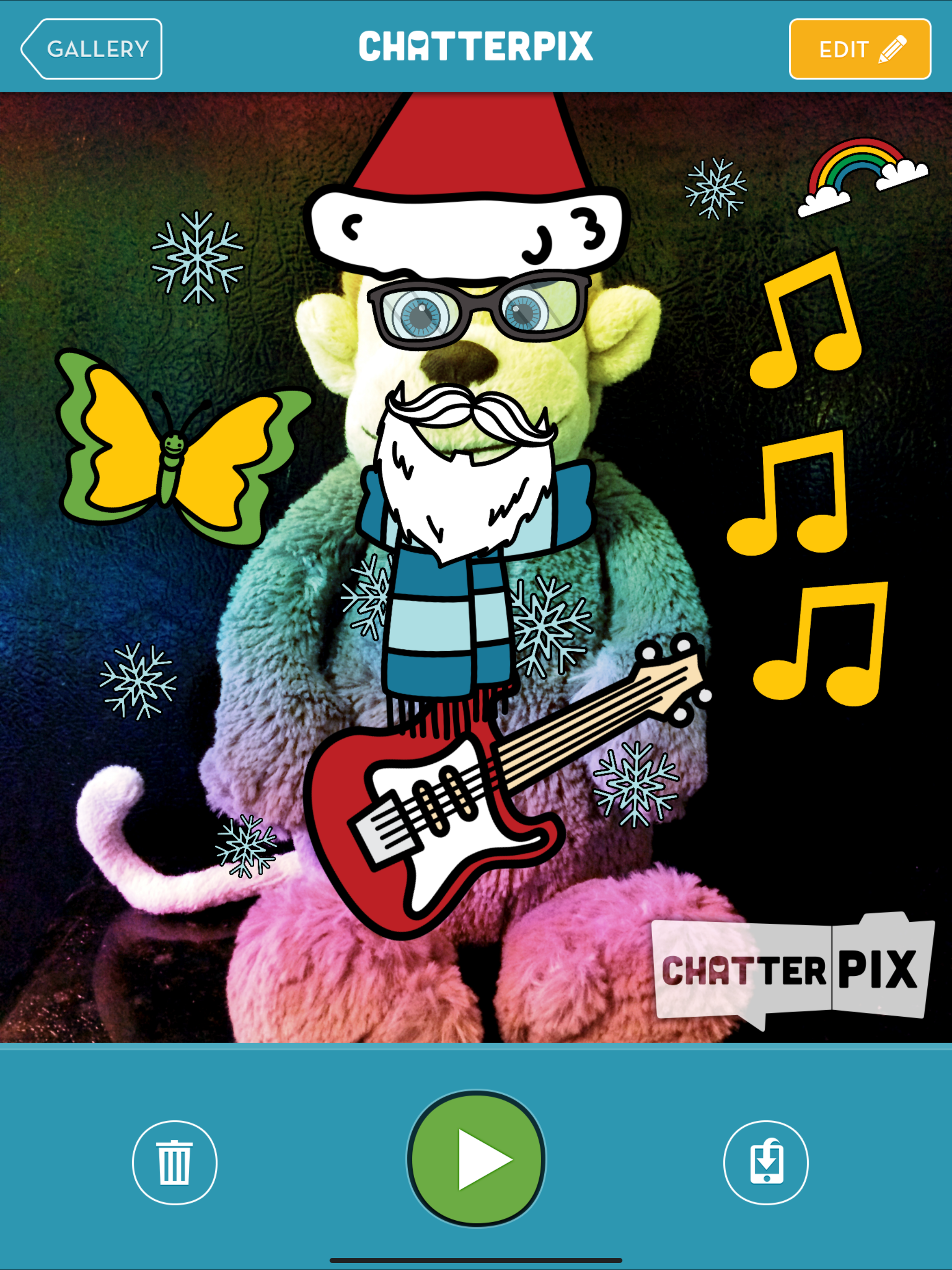
In ChatterPix kann man Fotos zum Sprechen bringen:
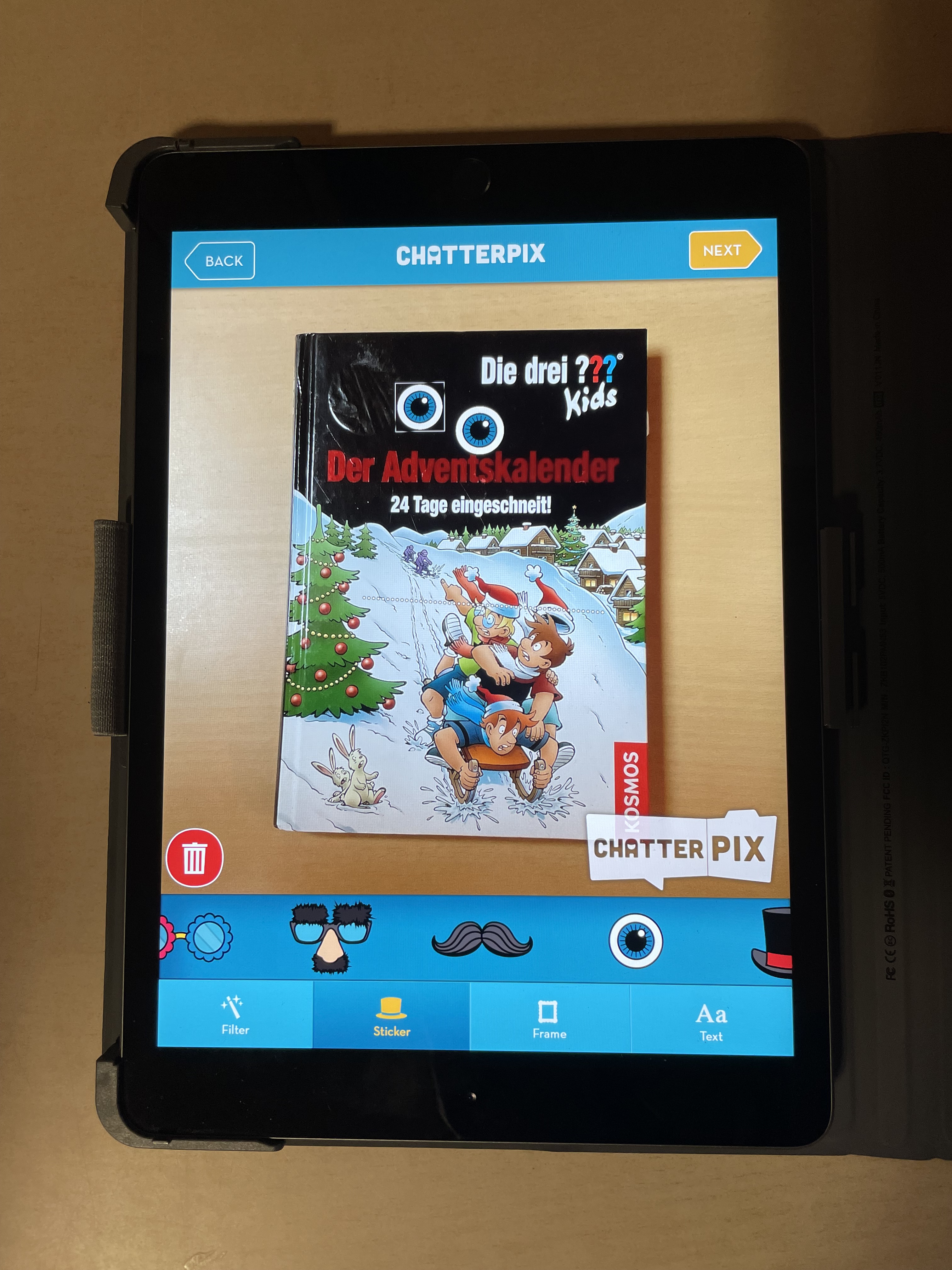
1. Man fügt ein Bild ein oder nimmt es direkt in der App auf.
2. Man zeichnet mit dem Finger eine Linie dorthin, wo der Mund sein soll.
3. Man zeichnet ein Audio auf (max. 30 Sekunden).
4. Es gibt Rahmen, Sticker, Filter zum Ver“schönern“.
5. Download des Ergebnisses als Video.
Die Handhabung ist sehr intuitiv (immer oben rechts auf weiter tippen) und kinderleicht – in der Coronazeit hatten meine Jungs damit viel Spaß.
Dass das Ergebnis im Videoformat gespeichert wird, ist ein großer Vorteil für den weiteren Gebrauch. Ergebnisse können in einem LMS oder eine dig. Pinnwand wie TaskCards gesammelt werden, auch das Teilen mit Eltern ist unproblematisch, weil Videos auf jedem Gerät abgespielt werden können. Ein klares Plus für die „Usability“.
DuckDuckMoose ist ein amerikanischer Anbieter von Apps für Kinder und Erwachsene, was den Datenschutz betreffend erstmal problematisch ist. Auf ihrer Homepage schreiben die Betreiber aber, dass sie keine persönlichen Daten sammeln und speziell „we comply with the Children’s Online Privacy Protection Act“. Da man bei einem schulischen Einsatz der App ChatterPix ganz einfach ohne Namensnennung auskommt, sollte der Einsatz insgesamt also unproblematisch sein.
Einsatz in der Schule
a) Buchvorstellungen (Deutsch): Die Aktion „talking books“ habe ich euch schon einmal hier beschrieben. Das Foto (⤴️) stammt aus diesem Projekt.
b) Englisch / Fremdsprachen: Jeder möglich Gegenstand kann zum Sprechen gebracht werden. So sinkt die Hürde, die Fremdsprache anzuwenden, weil ein Stellvertreter genutzt wird.
c) Deutsch: Das Klassentier, eigene Plüschtiere, (KI-)Bilder von berühmten Kinderbuch- oder -serienfiguren können Geschichten oder Witze erzählen. Mündliches Erzählen ist bei den kleinen ja oft eh noch nicht so lang, dass die 30 Sekunden eng werden* und kurze Witze oder Scherzfragen machen allen Spaß.
d) Sachunterricht: Ein historischer Gegenstand kann mit Hilfe von ChatterPix erklären, was er ist und wozu er genutzt wurde. Genausogut können Tierbilder genutzt werden, um das Tier kurz vorzustellen. Der Fantasie sind hier (außer zeitlich) keine Grenzen gesetzt.
e) Kunst, Musik, Religion: Ich bin hier nicht so firm, stelle mir aber auch für Musiker:innen, Künstler:innen, Kunstwerke oder Figuren aus biblischen Geschichten den Einsatz der App als lohnenswert vor.
Was bei Audioaufnahmen immer schwierig ist, ist die Tonqualität. Hier lassen sich aber gute Effekte erzielen, wenn man…
– die Kinder verteilen kann, so dass nur 2-3 SuS an verschiedenen Ecken eines Raumes gleichzeitig aufnehmen.
– man mit Schallschluckern arbeitet, zum Beispiel einfachen Kisten. Diese werden auf die Seite gelegt, das Tablet hineingestellt und so die Umgebungsgeräusche schon erheblich reduziert.
Für heute sage ich: „Viel Spaß beim Ausprobieren!“ Und wenn ihr Lust habt, lasst doch euer Klassentier mal sprechen und ladet das Video unter meinem Insta-Beitrag zu ChatterPix hoch. 🙂
Katha
* Und sollten 30 Sekunden doch mal nicht reichen, nimmt man einfach mehrere Schnipsel auf und schneidet sie in iMovie zusammen. Das ist wirklich ebenso ein Kinderspiel!

 Prima(r)blog