Gedichte, Grammatik und Gruppenarbeit mit Tablets (die Erste)

Heute möchte ich eine Idee mit euch teilen, die sich recht flott umsetzen lässt: das generative Schreiben von Gedichten, angelehnt an das Demek-Konzept. [Demek: „DEutsch in MEhrsprachigen Klassen“ – Anregungen nicht nur dür den DAZ-Unterricht, zusammengestellt an der Uni Köln]
Mit einer dritten und einer vierten Klasse habe ich je eine Stunde gearbeitet und dabei die technische Unterstützung einer Taskcards-Pinwand genutzt, die die Kinder mit Tablets öffnen.

Der Grundgedanke des Generativen Schreibens nach Gerlind Belke ist, dass Kinder durch das Spielen mit Sprache, das Imitieren von Satz- oder Textstrukturen implizit grammatische Bildungsregeln lernen. In diesem Blogeintrag habe ich dazu schonmal geschrieben. In meinen beiden Stunden habe ich einmal das Gedicht „Der Frosch ist krank“ aus dem Demek-Material genutzt und einmal das Gedicht „Komm, wir kehren die Straße“ von Ursula Wölfel. Beim ersten Gedicht wird das Tier ausgetauscht und somit der Genus des Textes verändert, außerdem wird ein neues Verb für das Tiergeräusch oder eine andere Tätigkeit benötigt. Der zweite Text übt das Bilden des Akkusatives implizit, wobei die Kinder selbst wählen, ob sie die Gegenstände mit oder ohne Adjektiv nutzen.
Heute stelle ich die Stunde zum Frosch vor, die nächste folgt in etwa zwei Wochen.
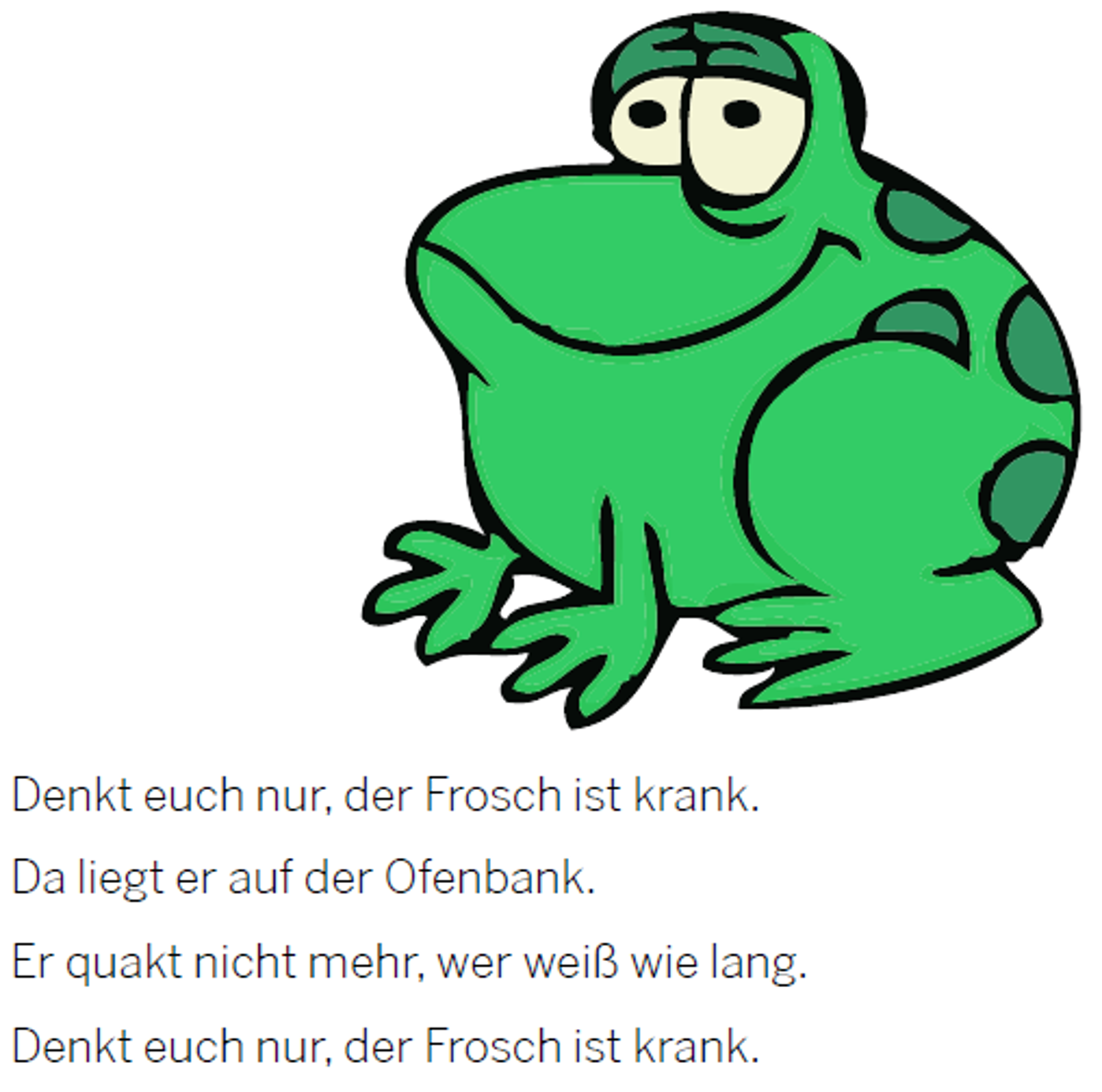
Quelle: Demek-Material (s.o.)

Einstieg
Zuerst habe ich den Viertklässlern das Gedicht „Der Frosch ist krank“ vorgestellt (Bild von meinem Tablet an die Wand gebeamert) und inhaltlich geklärt. Die Ofenbank mussten wir gemeinsam verstehen lernen und haben dann noch darüber gesprochen, wie man sich bei krnakheit fühlt und warum eine Ofenbank dann ein glorreicher Ort „to be“ ist.
Dann stellte ich den Auftrag vor, dass wir heute selbst Gedichte verfassen werden mit anderen Lebewesen darin. Beispielhaft haben wir mündlich „das Pferd ist krank“ und „der Hund ist krank“ durchgespielt und kurz darüber gesprochen, an welchen Stellen sich jede Zeile verändert und warum (Frosch/Hund) evtl. auch nicht. Ich stellte den Kindern die TaskCards-Pinwand vor und sie erklärten, wie man mit dem QR-Code dorthin kommt – das kennen sie schon. Ich zeigte die vorbereitete Pinwand ebenfalls via Projektion. Dann bekamen die Kinder den AA, in ausgezählten Dreiergruppen mindestens ein neues Gedicht zu schreiben. Kurz zeigte ich noch die Möglichkeit, in TC einen Zettel zu duplizieren, falls mehrere Gedichte verfasst würden. Jede Gruppe bekam nun ein Tablet und einen Zettel mit einem QR-Code und gelangen so zu ihrer Spalte in der vorbereiteten TaskCards-Pinwand* (s.u.).

Arbeitsphase
Zügig fingen die Gruppen mit dem Schreiben an und machten dabei keine sprachlichen Fehler. Hier griff die „Differenzierungsmaßnahme“ Kleingruppenarbeit gut, denn es gab schon Fragen wie „das Pferd oder die Pferd?“. Alle Gruppen haben auch ein zweites Gedicht zumindest begonnen – den Ertrag von gut zehn Minuten Arbeitszeit seht ihr unten.

Als ich alle Gruppen wieder zusammengetrommelt und ihre Aufmerksamkeit bei mir hatte, machte ich das Angebot, Bilder der Tiere hinzuzufügen, das auf große Begeisterung stieß. Hier kommt nun also der mediendidaktische Schwerpunkt** der Stunde zum Tragen: es galt, rechtlich auch wirklich nutzbare Fotos zu finden! Viele Viertklässler kennen die Google-Bildersuche und sind geübte „Screenshotter“. Meine Info, dass das meist verboten sei, war ihnen unangenehm – aber ich bot ja eine Lösung an.
Gemeinsam öffneten wir im Browser am Tablet einen neuen Tab und surften zu pixabay.com. Hier bedurfte es keiner weiteren Erklärung außer dem Hinweis, dass die erste Reihe Bilder kostenpflichtig ist. Alle durften nun ein Bild auswählen und öffnen. Schritt für Schritt speicherten wir nun die Bilder mit meiner Anleitung über den Beamer. Das Navigieren zurück zum Tab mit der TC war dann auch nochmal spannend, das Einfügen des Bildes hingegen ein Klacks.
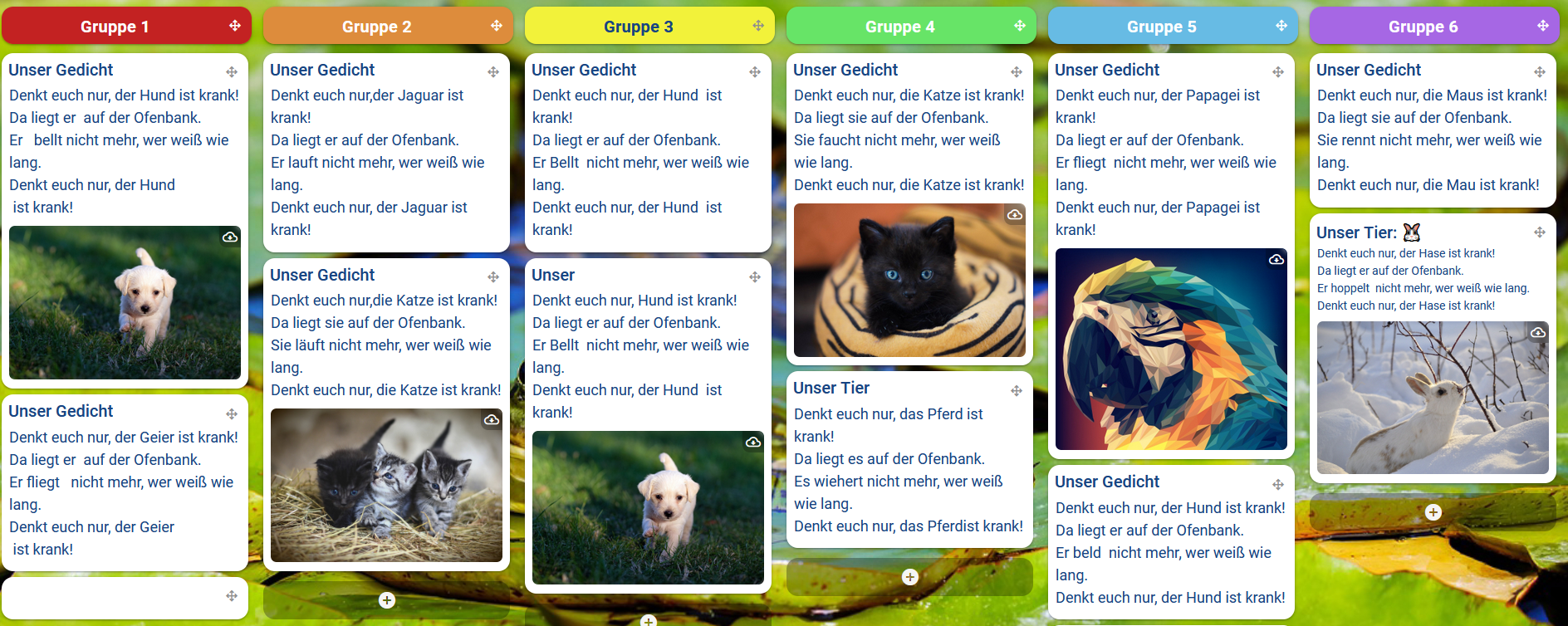
Screenshot der Pinwand mit den Ergebnissen der Kinder Alle Bilder darin, auch der Hintergrund, stammen von Pixabay und müssen nicht gesondert belegt werden.

Abschluss
Für ein paar Minuten schauten uns die vollständige Pinwand mit allen Gedichten und Fotos an, auch wenn noch nicht alle ganz fertig sind. Die Begeisterung der Kinder war groß, die restliche Zeit hingegen nicht. Eine Würdigung der erarbeiteten Inhalte oder Reflexion der Bilder-Arbeit schafften wir nicht mehr. Die Frage der Kinder, ob wir denn noch weitermachen könnten, habe ich dann bejahen können. Also geht es nächste Woche nochmal weiter: Gedichte kontrollieren oder schreiben, Bilder suchen und einfügen. Dann aber mit Reflexionszeit und einem dicken Lob für die Kinder.

Für heute ende ich hier und liefere die ähnlich aufgebaute Stunde zum Straßenkehrer demnächst nach.
Katha

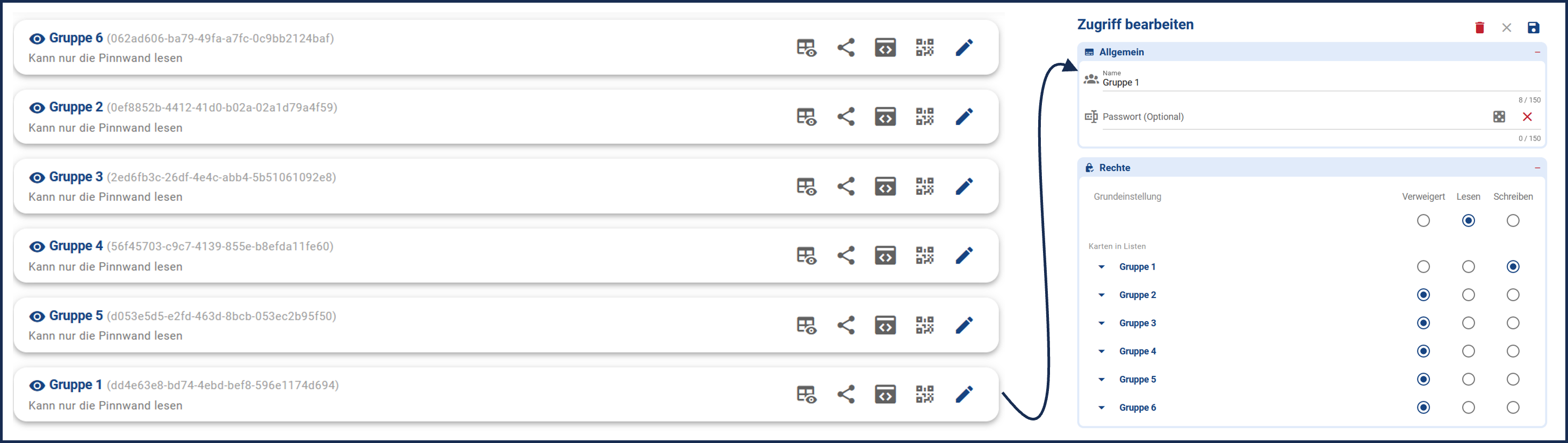
* Endlich habe ich mal wieder Gelegenheit, auf diese Funktion der verschiedenen Berechtigungen zurückzugreifen und euch hinzuweisen: ich habe 6 Berechtigungen angelegt und jeder Gruppe für ihre Spalte Schreibrecht zugewiesen und die anderen Spalten gesperrt. So kann jede Gruppe sich auf ihre Arbeit konzentrieren, ohne von aufploppenden Ergebnissen der andern abgelenkt zu werden. Am Ende des Arbeitsprozesses kann ich schnell die Berechtigungen auf komplettes Leserecht stellen, so dass alle alles sehen und nichts mehr ändern können. So in etwa kann das aussehen:
** Wenn ich Medienarbeit vertiefe, so wie hier die Bildersuche, dann setze ich den Anspruch meines Fachinhalts eher niedrig an. So arbeiten wir zwar schon fachlich und auch nicht umsonst, haben aber mehr kognitive Kapazitäten frei für das, was wirklich neu und dementsprechend anspruchsvoll ist.

Kleine Schritte zu kompetenter Medien(be)nutzung

Momentan sind wir in der luxuriösen Situation, dass ich mit zwei Wochenstunden nicht fest im Stundenplan zugeordnet bin, sondern dass Kolleg*innen mich quasi „buchen“ können, um mit ihnen in ihren Klassen „was mit Medien zu machen“. In diesem Rahmen habe ich in den letzten Wochen mehrere kleine Aktivitäten durchführen, von denen ich hier berichten möchte.

1.) Audiaufnahmen aufzeichnen und teilen

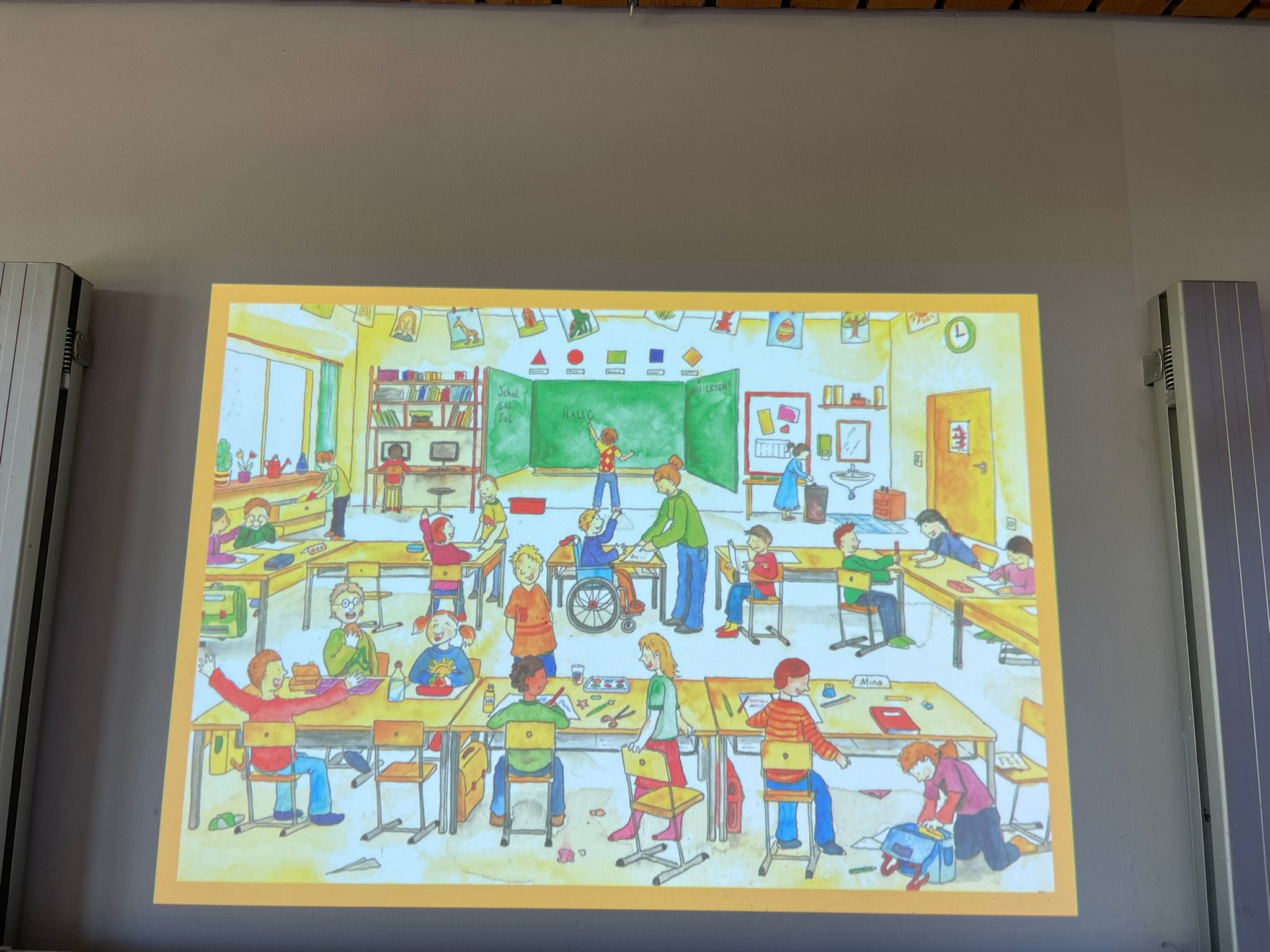
In einer zweiten und einer dritten Klasse arbeitete ich mit einem Wimmelbild vom Sprachförderzentrum Wien (hier gibt es ein tolles Angebot von Wimmelbildern zu verschiedenen Themen). Das Klassenraum-Wimmelbild projizierte ich an die Wand und beschrieb kleine Szenen des Bildes (Kl. 3) bzw. einzelne Figuren (K. 2).

Variante a: Sprachmemos & Airdrop

Das Aufnahmesetting in Partnerarbeit

Aufgabe für die Drittklässler war es dann, selbst eine Szene herauszusuchen und rätselartig zu beschreiben. Diese kurzen Erzählungen wurden in der Sprachmemo-App aufgenommen, überprüft und ggf. erneuert. Außerdem sollten die Kinder ihre Aufnahme benennen, z.B. „Rätsel von Hannes“ und am Ende der Übung per Airdrop ihr Rätsel an eines der Lehrerinnentablets senden. Der Englischlehrerin war es wichtig, dass die Kinder das Teilen der Aufnahmen üben, da sie eine Einheit zu wild animals durchführen und in diesem Rahmen Tierrätsel aufnehmen und zu einem Rätselbuch verarbeiten wollte. Zum Verstehen des Prozesses versandte ich zuerst eine Aufnahme von mir per Airdrop an die Kinder, was sie ziemlich spannend fanden.
Die auf dem Foto zu sehenden Kunststoffboxen dienten übrigens dazu, die Hintergrundgeräusche im Klassenraum zu reduzieren. Trotz PA und Nutzung von Flur und Nebenraum sprachen ja meist 8 Kinder gleichzeit, was die Qualität der Aufnahme sehr gestört hätte.

Variante b: Rätselbeschreibungen auf einer Pinwand

Das verwendete Wimmelbild

Die Zweitklässler wollte ich eher gemeinschaftlich arbeiten lassen und habe deshalb nicht auf die Sprachmemo-App gesetzt sonder eine Pinwand eingesetzt. Man braucht eine leere Pinwand von TaskCards oder Padlet, die die Kinder mit Hilfe eines QR-Codes öffnen können. Dann kann man in beiden Systemen sehr einfach eine neue Karte anlegen und in dieser eine Audioaufnahme aufzeichnen: „Beschreibe ein anderes Kind aus der Klasse als Rätsel“. In einem zweiten Schritt ging es dann darum, die Rätsel der anderen Kinder anzuhören und als Kommentar darunter die vermutete Lösung zu hinterlassen.

Wie immer gilt es bei allen Aktivitäten mit Schülerdaten (ja, Stimme gehört dazu!), das Einverständnis der Eltern einzuholen.

2.) Gemeinsam Fragen sammeln

Eine vierte Klasse bereitete im Rahmen der „Welttag des Buches“-Aktion einen Besuch in einer Buchhandlung vor und die Kollegin wollte dies gern als thematischen Rahmen für unsere Medienstunde nutzen. Also habe ich auch hier eine Pinwand angelegt und darauf ein Bild der Buchhandlung und des Buches von der Stiftung Lesen vorbereitet. Da die Kinder aus der Distanzlernzeit bei mir schon Padlet kannten, war die Frage nach dem Verfassen eigener Zettel auf der Pinwand kein Problem für sie. Kurz wurde der Arbeitsauftrag geklärt, dass die Schüler*innen für jede Frage einen neuen Zettel anlegen sollen, dann ging es auch schon los. Viele verschiedene Fragen kamen innerhalb der nächsten 10 oder 15 Minuten zusammen, die wir dann gemeinsam anschauten und zu ordnen versuchten. Optimal ist hierfür die Regal- bzw. Spalteneinstellung, in der man Überschriften setzen und die Zettel später sortieren kann. Die Kinder bekommen nur Schreibrecht, so dass das Sortieren in meiner Hand lag.
Im Nachgang habe ich mit der Klassenlehrerin noch die doppelten Fragen gelöscht und die Pinwand als pdf exportiert, damit die Fragen in die Buchhandlung mitgenommen werden können. Ziel wäre es für mich natürlich, im Idealfall die Pinwand via Tablet mitzunehmen und die Antworten z.B. per Audio aufzunehmen. Dafür hätten aber WLAN- und Datenschutzfragen geklärt werden müssen, was leider aus Zeitgründen nicht mehr drin war.

So, das waren drei Beispiele aus meiner aktuellen Arbeit und den andauernden Versuchen, den Kolleg*innen die Arbeit mit digitalen Medien näherzubringen. Immer versuche ich dabei, Kompetenzen zu fördern, die vielfältig hilfreich sind – Audioaufnahmen z.B. können die SuS im Laufe ihrer Schulzeit für Aufgaben, Präsentationen oder Feedback genutzt werden. Die nutzung kollaborativer Pinwände ist als Gruppenarbeitsmittel ebenso denkbar wie als Präsentationsmedium.

Herzliche Grüße
Katha

Audio-Sightseeingtour durch London

Für ein Coaching von Englischlehrerinnen habe ich dieser Tage den Auftrag bekommen, etwas Digitales Distanzgeeignetes für das Themenfeld 🗺 Landeskunde zu entwickeln. Nach einigem Überlegen ist eine sightseeingtour durch London dabei herausgekommen, die die Kinder selbstständigdurchführen können, weil sie neben Textanteilen vor allem mit Tonaufnahmen und Bildern arbeitet.

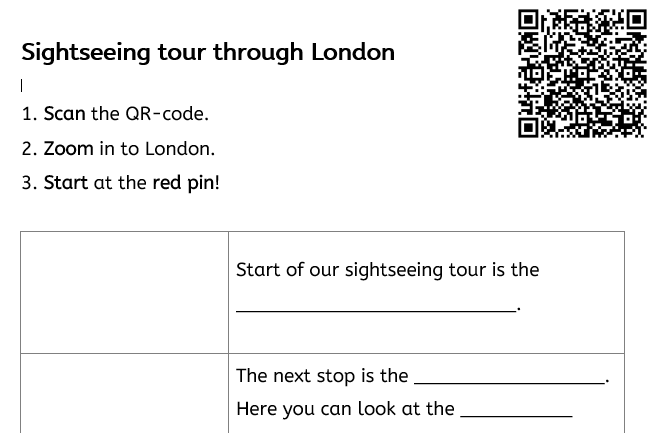
Aufgesetzt habe ich das Projekt mit TaskCards, der niegelnagelneuen Padlet-Alternative aus Deutschland. Als Format habe ich dort die Weltkarte ausgewählt, auf der ich dann verschiedene Orte mit Pins markieren kann. Begleitend gibt es ein Arbeitsblatt (s. unten), das die Tour begleitet und auch die Startanweisungen beinhaltet:
In die Felder links kommen dann Ausschneidebilder* von den Sehenswürdigkeiten und rechts werden die Namen ergänzt. Dazu müssen natürlich vorab wie üblich die sights erarbeitet und halbwegs gesichert werden.

Bild

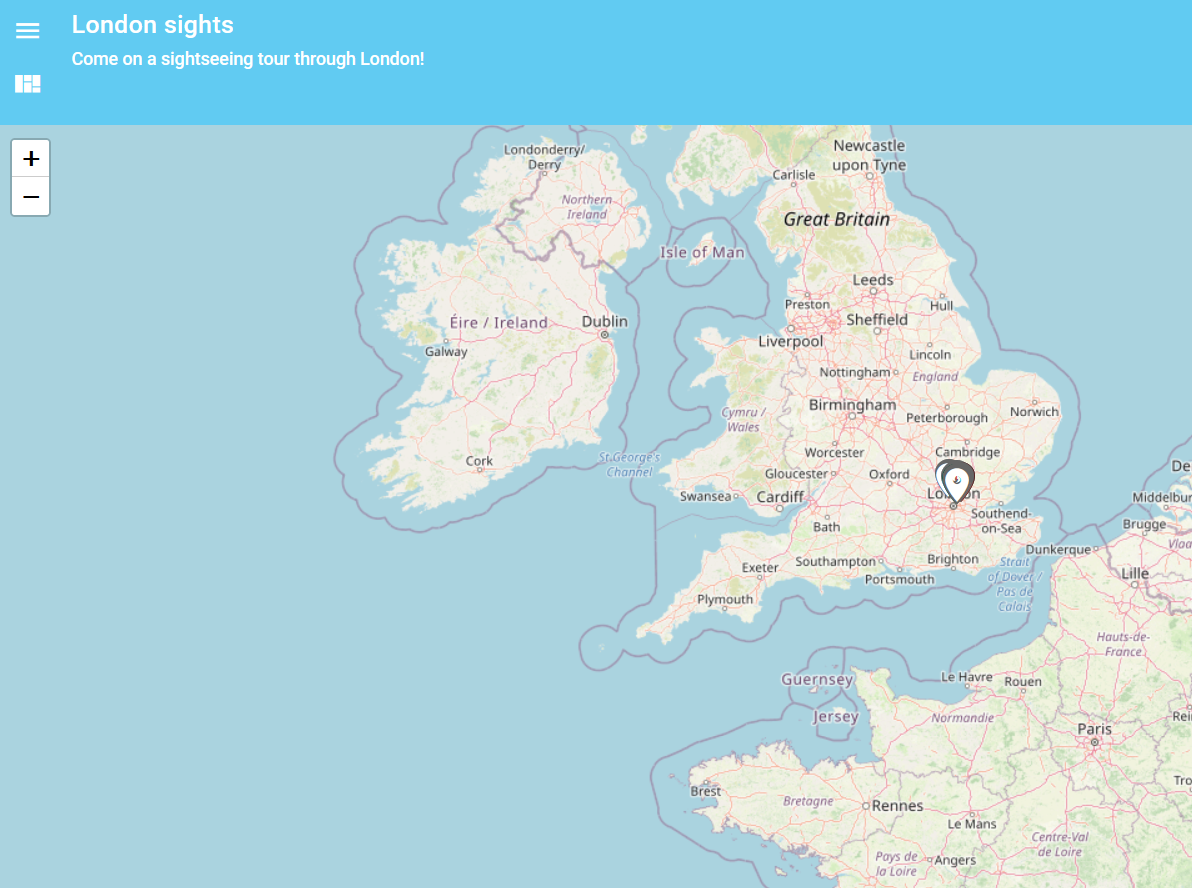
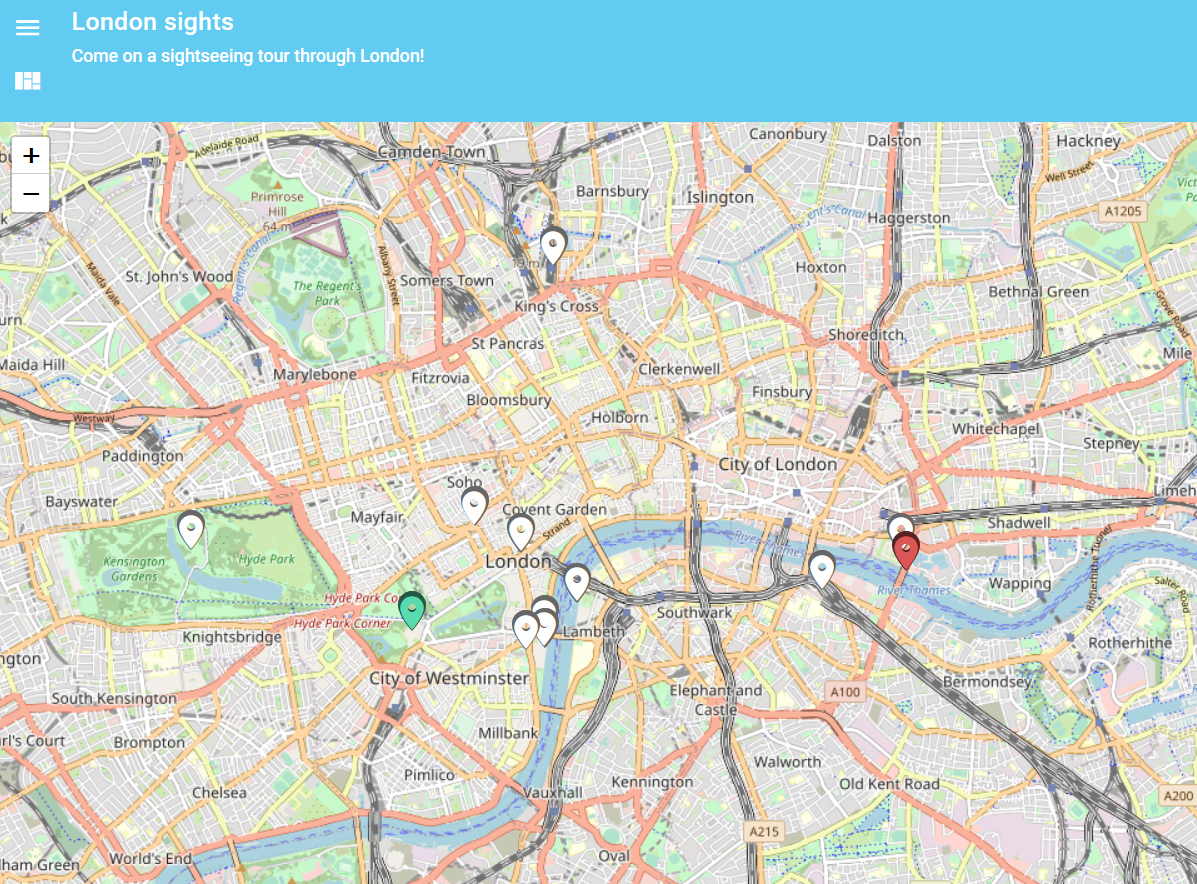
Wenn die Kinder den QR-Code scannen**, gelangen sie zu der Pinwand, zoomen den Bereich mit den Pins (also London) näher heran und tippen auf den roten Pin. Erst habe ich mich kurz geärgert, dass die Pinwand immer so startet, denke aber inzwischen, dass die Kinder so die Lage von London nochmal etwas bewusster wahrnehmen:

So sieht die Startseite der Karte bei TasCards aus.
Herangezoomt sieht man die Besuchspunkte besser.

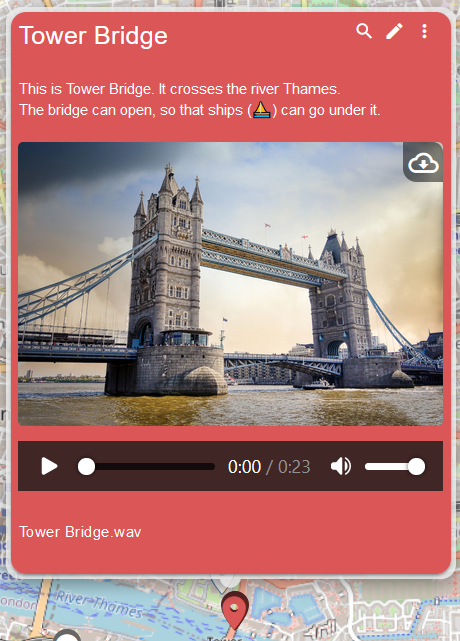
Jeder Pin beinhaltet etwas geschriebenen Text, ein Bild der aktuellen Sehenswürdgkeit und ein Audio, das ich eingesprochen habe. Ich beschreibe kurz die Sehenswürdigkeit und nenne den nächsten Ort auf der Tour. Den müssen die Kinder dann finden. Am blauen Pin endet die Tour. Hier mal ein Beispiel:

Hiergeht es zur Pinwand zum Ausprobieren: https://www.taskcards.de/board/52d71b2c-776b-4546-9176-f6cd55a3a92e?token=84a5fc3c-9694-42cb-adc4-b5204d1ecac9 – Wer mag und einen eigenen Account bei TaskCards hat, darf sich die Pinwand gern kopieren und für den eigenen Gebrauch anpassen.

Abschließend noch zwei technische Beobachtungen zu TaskCards im Vergleich zu Padlet, das ja viele von euch nutzen:
Vorteil TaskCards gegenüber Padlet: Ich kann jedem Pin sowohl ein Bild als auch eine Tonspur hinzufügen; bei Padlet ginge nur eins von beidem.
Nachteil TaskCards: Ich muss die Pins händisch setzen, da es die Orts-Suchfunktion von GoogleMaps hier bei OpenStreetMaps nicht gibt. Mit einer Vergleichskarte neben dem Bildschirm geht das aber selbst hierbei ganz gut.
Vorteil TaskCards: deutsche Server, deutsche Entwickler, Datenschutz vom Feinsten! 🤩

Ich freue mich wie immer über eure Rückmeldung und vielleicht habt ihr ja eigene Ideen in dieser Richtung – dann immer her damit!

Love, Katha

* Die Bilder für dieses Projekt stammen alle von der Bildersuchseite Pixabay, auf der ich freie Bilder finden kann.
** Wer keine Tablets hat, kann den Link der Pinwand auch einfach auf einem PC oder Notebook öffnen lassen. Der Link kann dazu über ein schulisches Netzwerk zur Verfügung gestellt werden oder mit einem Linkverkürzer zum Abtippen aufbereitet werden.

Zum Einlesen der Audios habe ich diese Texte verfasst:

Und hier das AB als PDF und als Textdatei zum Anpassen. Have fun!