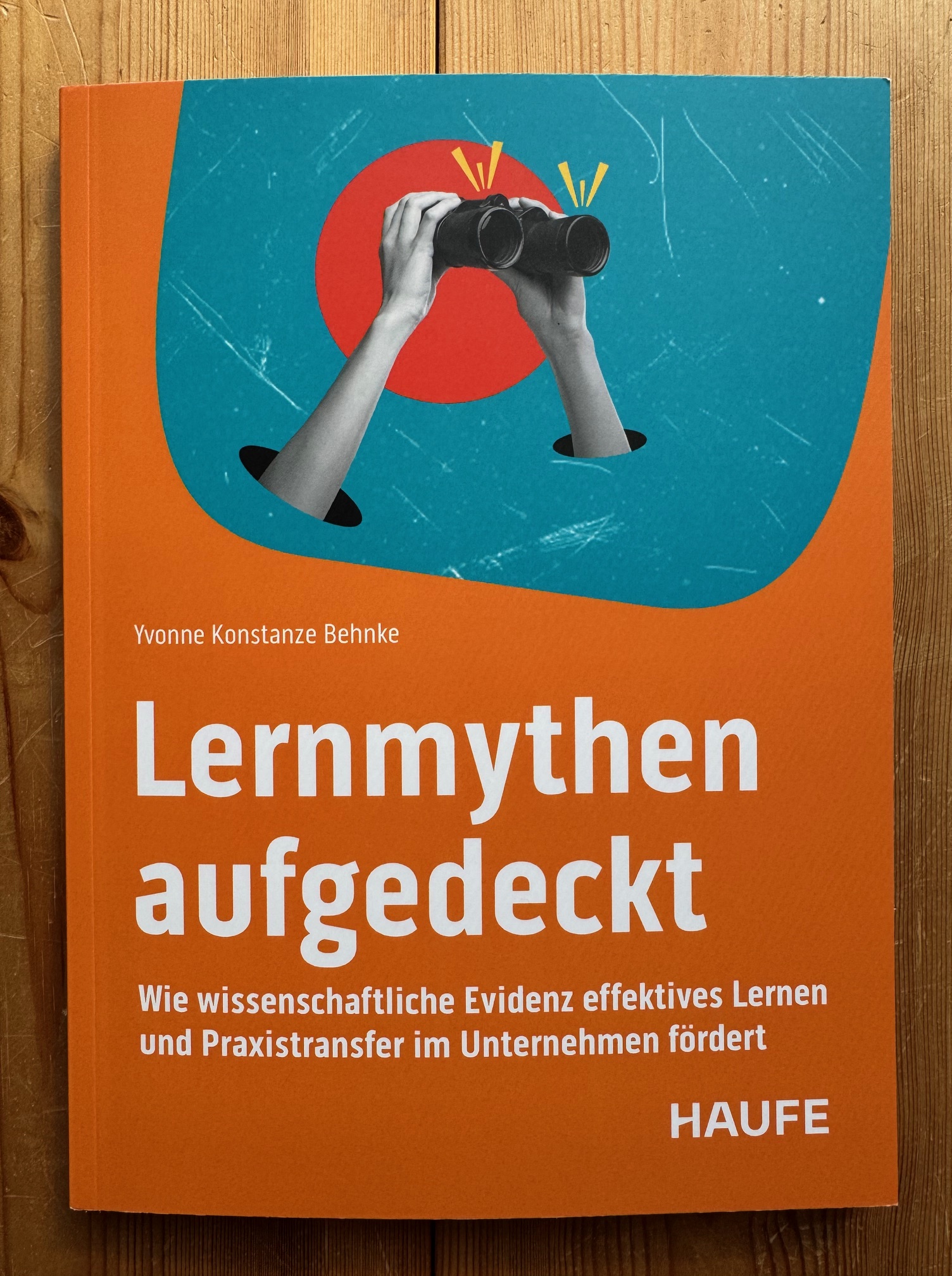
Titel: „Lernmythen aufgedeckt. Wie wissenschaftliche Evidenz effektives Lernen und Praxistransfer im Unternehmen fördert“ Verlag: Haufe (hier klicken) Autorin: Yvonne Konstanze Behnke ISBN: 978-3-648-18394-6
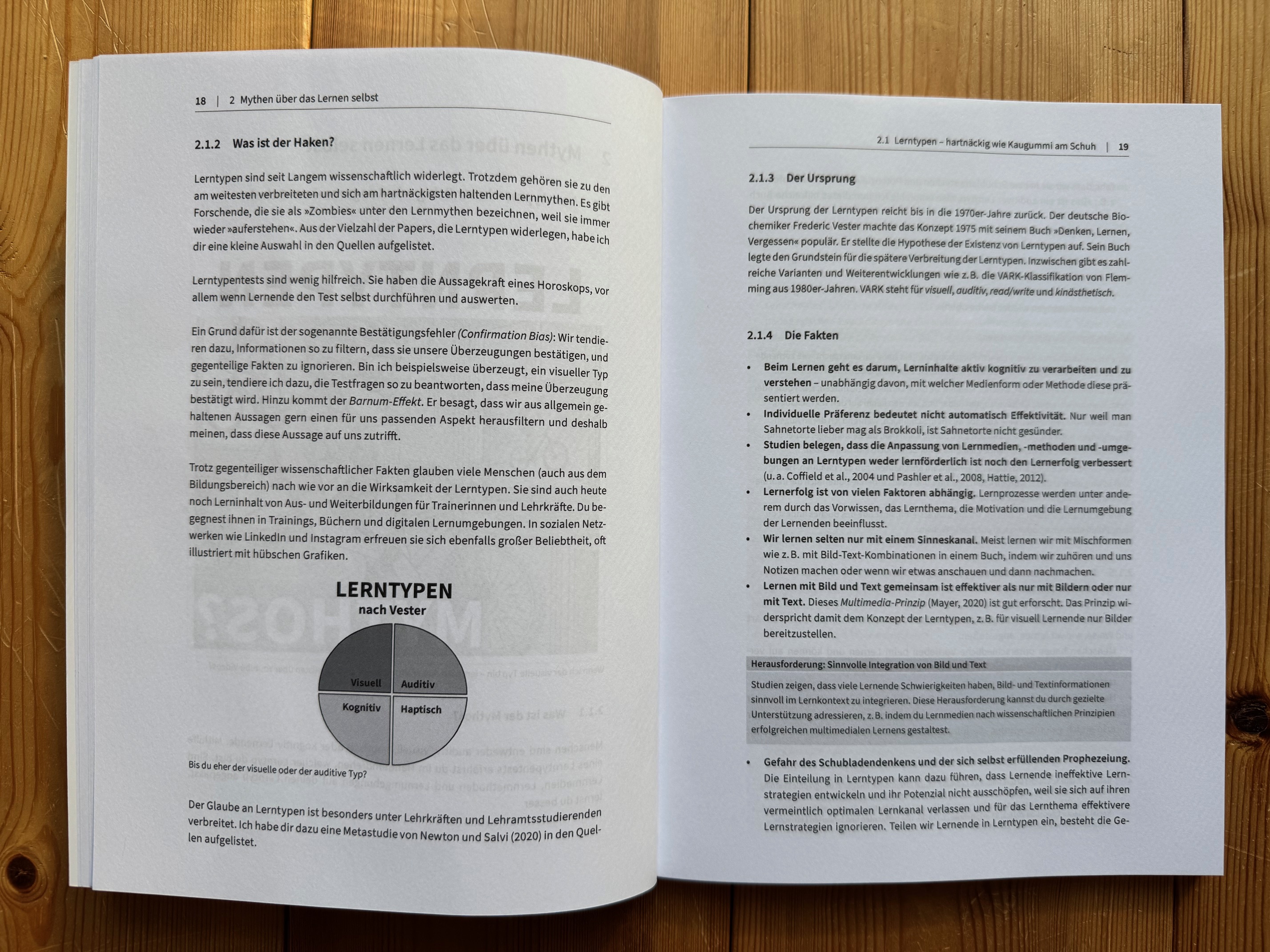
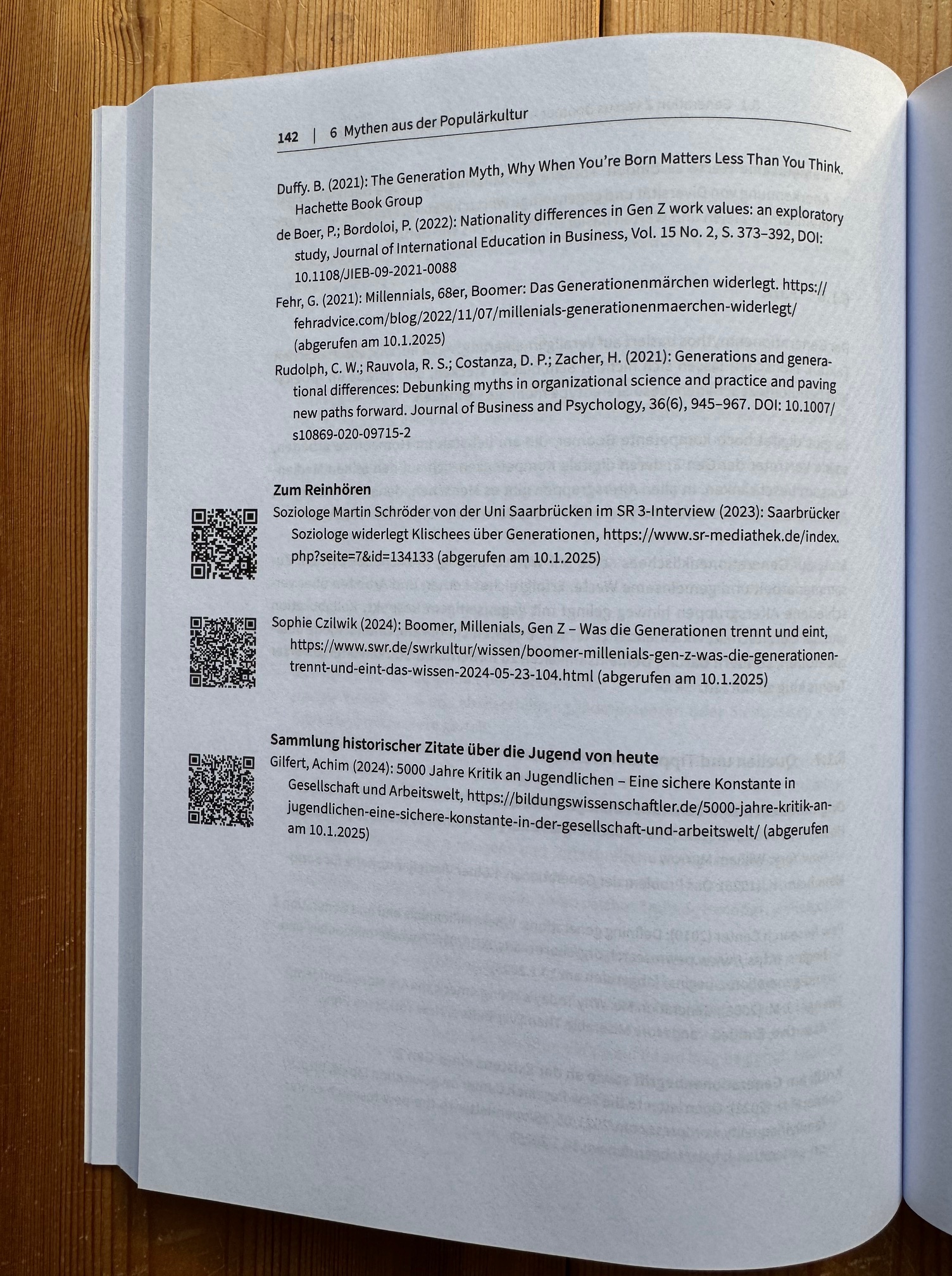
Zum Inhalt: Die Autorin bringt vielfältige Erfahrungen aus Aus- und Weiterbildung mit, die sich mit Grafik/Illustration und Lernen beschäftigen – sie bezeichnet sich selbst als neugierige Lernmythendetektivin. In dieser Funktion nimmt sie 19 teils sehr hartnäckig erhaltene Lernmythen unter die Lupe. Jeder Mythos wird vorgestellt, auf seinen Ursprung und seinen wahren Kern hin betrachtet und ggf. durch Fakten widerlegt. Los geht es mit einem kleinen Test, bei dem man selbst einschätzen soll, was Mythos und was Fakt ist – ich hab mich da mit 14 richtigen und 9 falschen Einschätzungen nicht mit Ruhm bekleckert… An einigen Stellen im Buch wird mit Hilfe von QR-Codes direkt zu Videos o.ä. verwiesen, was ich [vor allem vor dem Hintergrund des Multimedia-Effekts, vgl. S. 42] besonders mag. Zuletzt gibt es noch Modelle zum Überprüfen von Aussagen auf ihren Wahrheitsgehalt und eine Zusammenfassung dessen, was bedeutsame Elemente des (wie immer wieder betont wird) komplexen Vorgangs des Lernens zu erleichtern.
Meine Meinung: Der Titel hat mich direkt begeistert, weil ich ja in der Lehrerausbildung immer wieder Lernmythen begegne, die sich in den Köpfen meiner LAA und/oder deren Mentor:innen hartnäckig halten. Und auch mich selbst möchte ich nicht freisprechen von deren Verfechtung an der ein oder anderen Stelle. Die meisten Mythen aus dem Buch kenne ich, manche waren mir weniger vertraut bzw. würde ich einige nicht als solche bezeichnen, da sie m. E. wenig bedeutsam/bekannt sind. Die Überprüfung der Mythen ist durchgehend gut lesbar und munter fomuliert, dabei jedoch nicht oberflächlich. Allein die Anlage des Buches (zum gezielten Blättern in bestimmte Mythen statt stringentem Durchlesen) führt dazu, dass sich manche Begriffe, Aussagen oder Gedanken wiederholen. Um aber auch im Negativen das Positive zu sehen: Manches festigt sich so einfach besser! Auch gefestigt haben sich bei mir manche Fachbegriffe, die mir in den letzten Jahren immer wieder in verschiedenen Veröffentlichungen über den Weg laufen. Das sind z. B. Übungsformen wie retrieval practice, spaced repition etc. – die übrigens ungemein effektiv für das Lernen in vielfacher Hinsicht sind. Zu jedem Mythos werden am Ende diverse Quellen angeboten, die zum Nachlesen und Vertiefen griffbereit sind. So bleiben die Texte an sich gut lesbar, aber eben doch gut belegt.
Der Begriff „Unternehmen“ im Untertitel bedeutet übrigens absolut nicht, dass die Inhalte nur für Businessleute relevant sind! Oft genug bezeiht die Autorin sich explizit auch aufs Lernen und gerade in der Lehrkräfteausbildung als Form der Erwachsenenbildung haben die Ausführungen absolut Relevanz.
Leseempfehlung: Für alle Menschen, die sich mit dem Lernen beschäftigen, kann ich „Lernmythen aufgedeckt“ von Herzen empfehlen! In meiner Funktion als Seminarausbilderin geht natürlich eine besondere Empfehlung an alle Kolleginnen und Kollegen. Überprüft eure Powerpoints, nachdem ihr dieses Buch gelesen habt!
Vielen Dank an den Haufe-Verlag für das Rezensionsexemplar!
„Bei Gewinnspielen gewinne ich nie was!“, sagt meine Schwiegermutter immer. Sie spielt halt auch nie mit… Ich tu das öfter mal und hab vor Kurzem wieder richtig Glück gehabt: Bei der Gesellschaft für digitale Bildung habe ich auf Twitter an einem Gewinnspiel teilgenommen und eine Box von Lego Education mit dem Spike Prime gewonnen. Jippie!
Dieses Legoset ist nicht nur (aber auch) zum technischen Bauen gedacht, sondern vor allem für den handelnden Einstieg ins Programmieren. Nach Anleitung oder frei können Roboter, Fahrzeuge, Tiere oder andere Dinge gebaut und mithilfe der drei Sensoren und drei Motoren aktiviert werden. Alles wird an einen sog. Hub gesteckt, in dem ein Bluetooth-Sensor steckt und auf dem das Grundprogramm installiert ist. Wir mussten zwar beim ersten Benutzen mehrmals ein Update über Kabel aufspielen, aber dann lief alles auch kabellos. Am bequemsten war für uns die Steuerung über ein Tablet, für die Updates war aber das Notebook mit Kabel besser. Hier sieht man, was alles im Set enthalten ist:
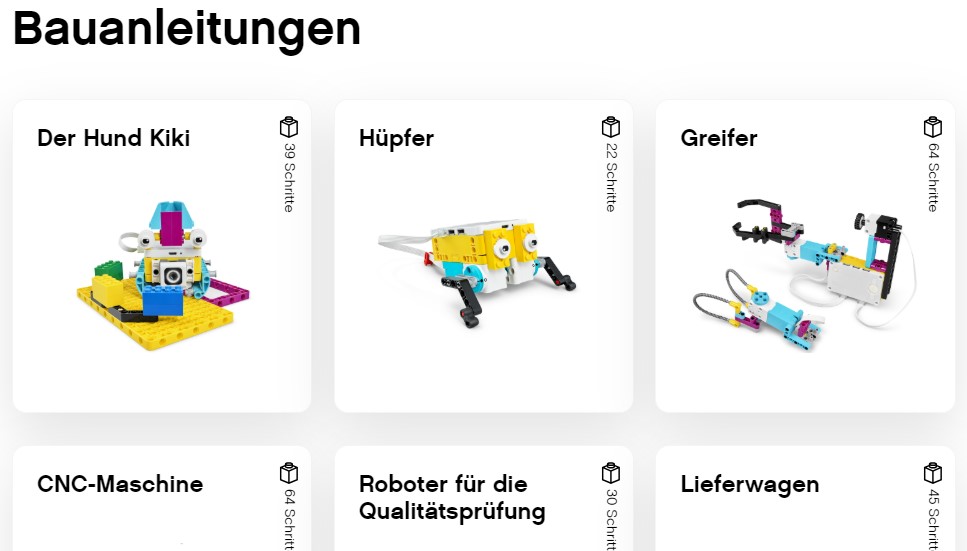
In der App gibt es verschiedene Vorschläge, was gebaut werden kann:
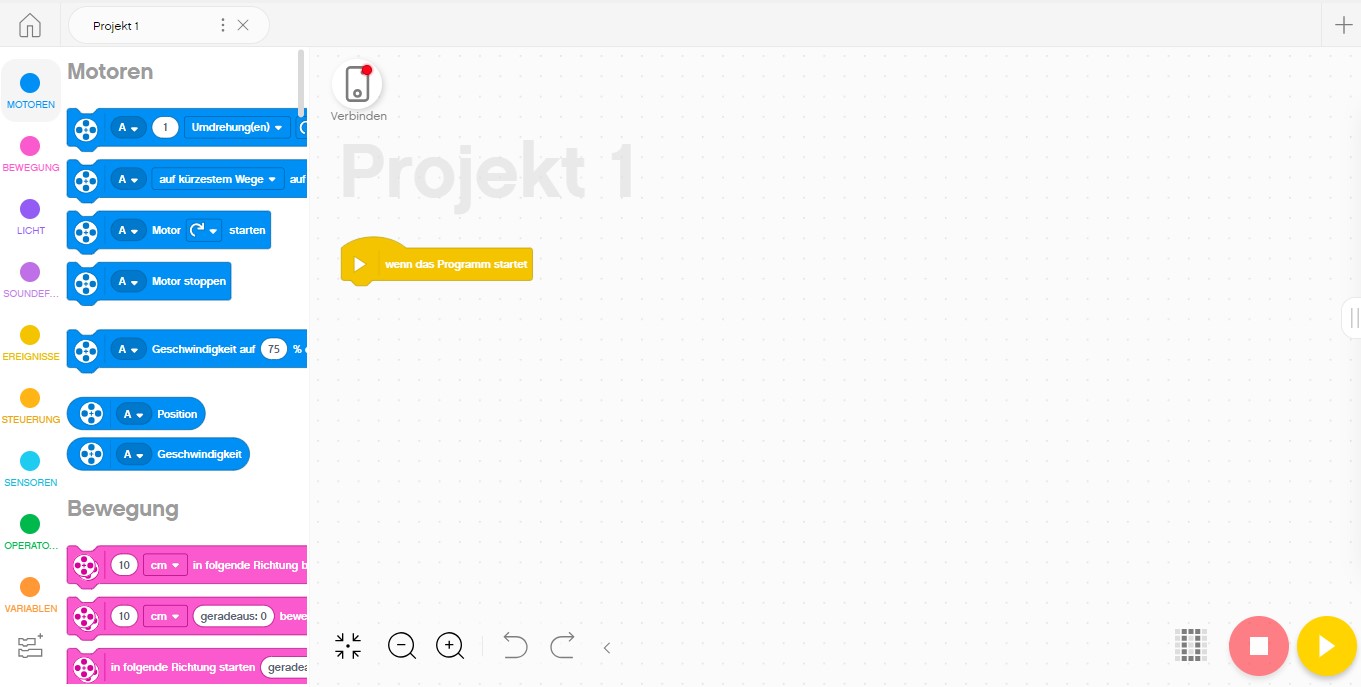
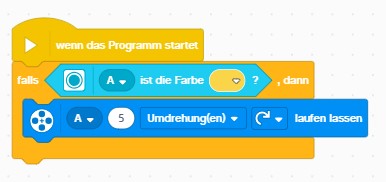
Dazu wird entweder am PC/Notebook oder am Tablet ein Programmcode geschrieben, der zu den verwendeten Bauteilen passt. Hierzu werden wenn-dann-Aktionen festgelegt -so wie „wenn der Farbsensor gelb sieht, dreht sich der Motor an Steckplatz A 5 Mal“. Für den Code kann man entweder Python verwenden oder aber mit Textblöcken arbeiten, was für Anfänger der empfehlenwertere Weg ist. So sieht die blanke Programmierfläche dann aus:
Man kann dann links die einzelnen Blöcke für Aktionen, Sensoren oder Motoren auswählen und kombinieren. So kann es dann zum Beispiel aussehen, wenn man Blöcke angepasst hat:
Momentan probieren der Möppel und ich verschiedene Baupläne aus und tasten uns ans Programmieren heran. Da ich bei fobizz dieses Jahr schon die „Zusatzqualifikation Informatische Grundbildung“ mitmachen konnte, bin ich in dieser Hinsicht nicht mehr ganz unbeleckt. Ich kann jeder/jedem nur empfehlen, sich mal mit ein paar Programmierübungen auseinanderzusetzen – das Thema gewinnt in der zunehmend durch Algorithmen bestimmte Welt auch in der GS zunehmend an Bedeutung!
Was mich an dem Lego Education-Set hier freut ist die Möglichkeit, die Programmierung durch die Bluetooth- oder Kabel-Verknüpfung mit dem Hub wirklich aktiv getestet werden kann. Das ist schon noch etwas cooler als die rein optischen Animationen, die man bei TurtleCoder, Scratch oder anderen Onlineangeboten nutzen kann (auch wenn die für die Schule natürlich super, weil kostenlos sind). Außerdem kann man natürlich bereits vorhandene Legosteine, -räder etc. auch mit den Teilen aus diesem Set verwenden, denn Lego ist ja Lego. Da bietet sich schon eine Menge Raum für Kreativität!
Ich freu mich noch ein Weilchen und geh jetzt nochmal bauen…
Eure Katha
Inspiriert von der wunderbaren Frau Locke, die wiederum durch eine Instagram-Challenge inspiriert wurde, möchte auch ich heute mal beschreiben, welche digitalen Hilfsmittel ich zur Vorbereitung meines Unterrichts bzw. meiner Fachseminararbeit nutze.
1. Ausstattung (Hardware)
Schon immer nutze ich privat ein Notebook mit aktuellem Microsoft Office. An zusätzlicher Hardware gibt es nur einen Drucker mit Scanfunktion; eine Webcam ist im Notebook enthalten. In den letzten Jahren habe ich mit unserem Familien-iPad auch schon ein bisschen herumprobiert und ergänze durch dieses vor allem kreative Aspekte.
Da ich ja in zwei verschiedenen Institutionen tätig bin, plane ich auch zweigleisig für zwei verschiedene Austattungen:
In der Schule gibt es bislang anderthalb Computerräume sowie eine inwzischen flächendeckende Beamerausstattung plus Notebooks in den Klassen. Für dort kann ich also alles einplanen, was entweder ich präsentiere oder die Kinder an einem Desktop-PC tun können (Online-Aufgaben, Textverarbeitung, Recherchelinks…). Eine Ausstattung der Lehrkräfte mit mobilen Dienstgeräten ist in Vorbereitung.
Im ZfsL (Studienseminar) stehen große Präsentationsdisplays, die ich kabellos oder mit Kabel vom Notebook aus zum Präsentieren nutzen kann. Außerdem haben wir dort bislang einen Koffer mit iPads. Auch hier warten wir auf Dienstgeräte für die Deutsch-Mathe-Fachleitungen.
2. Ausstattung (Software)
Meine unverzichtbaren Programme sind immer schon Word und PowerPoint*. Ersteres für alle Textarbeiten und die meisten Arbeitsblätter. Zweiteres natürlich für Präsentationen (ZfsL), aber vor allem auch für viele grafische Kleinigkeiten: ich kann darin Formen schnell nutzen, verschieben, ausrichten, kombinieren und so. Die Greenscreentechnik aus dem FakeNews-Beitrag letztens kann ich zum Beispiel dort auch schnell umsetzen: beide Bilder einfügen, anordnen, gemeinsam als neue Grafik speichern… Jedem, der diese und andere Programme regelmäßig für ähnliche Arbeiten nutzt, dem empfehle ich dringend, sich mit den bestehenden Tastaturkürzeln vertraut zu machen – außer strg+c, strg+v und strg+x gibt es da noch eine ganze Menge weitere! Vor allem am Notebook beschleunigt man sein Arbeiten so enorm. Für alle wiederkehrenden Dinge kann man teils auch selbst solche Shortcuts anlegen – ich habe mir z. B. in der Symbolbibliothek in Word für die von mir häufig genutzten Pfeile oder Ankreuzkästchen Shortcuts eingerichtet, so dass ich z. B. über strg+k direkt in Kästchen im Text habe. Weitere Tipps: Windowstaste und Punkt drücken zeigt mir eine Emoji-Tastatur an und wenn man Großschreibtaste, Windowstaste und S drückt, kommt man direkt in das Ausschneidetool (früher Snipping Tool), mit dem man z.B. die in diesem Artikel genutzten Bildschirmausschnitte superschnell herstellt.
Nicht zuletzt sollte man sich alle regelmäßig genutzten Programme unten am Bildschirm in der Toolbar ablegen, um schnell darauf zugreifen zu können:
Außer Office habe ich nur Freeware auf meinem Notebook: Freemind zum Beispiel, eine Mindmapping-Software. Außerdem TinyPic, einen Bildverkleinerer oder oCam, ein Screencastprogramm zum Aufnehmen des Bildschirms für Erklärfilme. Diese verarbeite ich dann mit MovieMaker, einem Windows-Tool (analog gibt es auf dem Mac iMovie).
Ein pdf-Tool zum Kombinieren oder zerteilen von pdf-Dateien habe ich in pdf24 gefunden. Durch die zur Zeit häufigere Arbeit mit Videos ist noch Handbrake zum Verkleinern hinzugekommen.
An der Arbeit mit OneNote als Planungshilfe versuche ich mich momentan. Der Charme liegt ja darin, dass ich unterwegs auf dem Tablet auf alles zugreifen kann genauso wie zuhause am Notebook. Wer hier auch probieren mag, kann sich zum Beispiel bei https://onenote-fuer-lehrer.de/ schlau machen.
Nicht zuletzt nutze ich im Seminarkontext mit einigen Kolleginnen Microsoft Teams, das nun in Zeiten der Distanzausbildung auch an unsere LAA herausgeht, damit wir gut miteinander videochatten können.
3. Was ich so plane
Ihr kennt ja inzwischen viele meiner AB und meinen Stil dafür. Mit Word komme ich deshalb hervorragend zurecht und weiche für AB mit etwas mehr Formen bzw. für Spielkarten und so was auf Powerpoint aus.
Außerdem habe ich immer schon gern Hilfen genutzt, um Schüler*innen schneller zu bestimmten Internetseiten zu lotsen. Früher konnte ich in der Schule noch Tabs in unserem Browser setzen, mit denen man zumindest zu den häufiger gebrauchten Seiten kommt. Da das nicht mehr geht und sowieso nicht jede*r ein Schulnetzwerk hat und man ja nicht für jede einmal zu nutzende Seite einen Tab einrichtet, nutze ich gern Dokumente mit Links drin: einfach zuhause die URL der gewünschten Seite kopieren und in Word einfügen, dann Leertaste tippen und der Link wird zum Hyperlink. Nun kann man dazu noch etwas schreiben, wenn man will und das Dokument auf den Schul-PC packen (Netzwerk, Dateiverteilung, USB-Stick…). Durch Anklicken des Links in der Datei kommen die SuS nun genau dahin, wo sie hinsollen. So kann man wunderbar z.B. mehrere Seiten mit passenden Infos über ein Tier zuhause sammeln und die Kinder können genau diese Seiten durcharbeiten. Eigene Recherche mit Suchmaschinen kommt natürlich noch dazu, bevor jetzt jemand unkt..
Sollten wir wirklich Tablets bekommen, dann kann man dies sehr schön durch QR-Codes lösen.
In den letzten Jahren habe ich viele Fortbildungen wahrnehmen können und dabei diverse „Tools“, wie es so schön heißt, kennengelernt. Ein häufig genutzter Favorit ist Padlet (s. hier), ebenso die auch kollaborativ nutzbaren Etherpads wie zumpad.
In meiner Vorbildfunktion sowohl für die SuS als auch für die LAA habe ich gelernt, Wert auf Urheberrechte zu legen und mich auch mit der Recherche von Bildern in diesem Sinne mehr anzustrengen. Die Google-Bildersuche bietet dafür eine sehr einfache Unterstützung, die man auch GS-Kindern schnell beibringen kann:
Die Einstellung „Zur Wiederverwendung gekennzeichnet“ liefert mir Bilder, die ich unter Angabe der Quelle z.B. hier oder auf einem AB verwenden kann.
Außerdem habe ich mir frei zur Verfügung gestellte Grafiken wie die von Frau Locke oder den Mompitzen heruntergeladen und nach Autor in Ordnern abgelegt, damit ich immer direkt die Quelle angeben kann.
Mmh, nun ist es doch ein bisschen lang geworden hier heute… das Fokussieren fiel mir etwas schwer, da so vieles bei mir am PC Hand ind Hand geht. Solltet ihr den Wunsch haben, dass ich irgendwas nochmal vertiefe, dann kommentiert oder mailt mir das gern.
Herzliche Grüße
Katha
*Natürlich kann man auch OpenSource-Software wie LibreOffice nutzen – mir persönlich sind da die Funktionen aber zu eingeschränkt bzw. zu umständlich zu erreichen. In der Schule muss ich damit arbeiten und ärgere mich oft darüber, dass ich meinen gewohnten Workflow bei Weitem nicht erreiche. Allein die Dropdown-Menüs in LibreOffice machen mich wahnsinnig.
Eine liebe Kollegin im zweiten Schuljahr hat ein klassisches Thema mit ihren Schützlingen angepackt: Das Gedicht „Ich male mir den Winter“ von Josef Guggenmoos. Ich traf sie, wie sie die Bilder in unserer Halle ausstellte und wir bewunderten sie gemeinsam. Als sie mir erzählte, dass die Kinder das Gedicht auch vorzulesen geübt hatten, schlug ich vor, eben dieses Vorlesen aufzunehmen und mittels QR-Code auf die Bilder zu kleben, so dass die Eltern mit ihrem Smartphone den Kindern zuhören können. Da die Kollegin begeistert von der Idee war und wir ja gerade frisch zwei iPads an die Schule bekommen haben, war fix ein Date gemacht, um die Aufnahmen zu machen.
Für die Aufnahmen nutzten wir eine App, die ich erst vor Kurzem entdeckt hatte: chirp.qr. Hiermit kann man…
– intuitiv Sprache aufnehmen (Vögelchen antippen startet und beendet die Aufnahme),
– das Aufgenommene zur Kontrolle anhören und
– dann direkt einen QR-Code erzeugen und speichern.
Kleiner Tipp für den mehrfachen Einsatz wie in unserem Fall: man gibt den Codes beim Speichern zwar Namen, aber die tauchen beim Exportieren der Bilder nicht auf. Also Reihenfolge der Sprecher notieren – handschriftlich oder in einer Notizen-App (in die man zur Sicherheit auch die Codes einfügen kann).
Was wir nun also gemacht haben? Mit den beiden vorhandenen Tablets haben wir uns in zwei ruhige Räume verzogen und nach und nach alle SuS das Gedicht vorlesen lassen. Jede Aufnahme wurde in einen QR-Code umgewandelt und gespeichert. In Ermangelung eines USB-Lightning-Speichersticks und eines WLAN-Druckers habe ich die Codes dann via AirDrop an mein iPhone übertragen und von dort an meine Schuladresse gemailt. Dann waren die Codes flott ausgedruckt. Zuletzt wurde jeder Code auf das dem Kind gehörende Bild geklebt und schon hat man Zeichnung und Sprache verbunden. Für interessierte, aber nicht so erfahrene Techniknutzer habe ich eine kurze Anleitung für die QR-Codes zu den Bildern gehängt (s. Foto).
Hier könnt ihr mal anonym in zwei Aufnahmen hineinhören. Dabei wird auch ganz gut die Bandbreite der Leseleistung deutlich. (Einige Kinder haben auch nur die erste Strophe eingelesen…).
Für uns ein sehr rundes kleines Projekt, für das sich sicher viele Kunst-Themen oder Lesestücke eignen. Gerade bei dem Gedicht, das die Kollegin ausgewählt hat, passt das Vorgehen einfach toll, denn der Text beschreibt ja exakt das Gemalte bzw. das Gemalte richtet sich nach dem Text des Gedichts.
Im Zuge der Digitalisierungs-Debatte gibt es eine Menge Interessantes zu lesen – vieles davon online. Wie aber bekomme ich wenig digi-affine Kolleginnen und Kollegen dort überhaupt hin?
Da wir im ZfsL (Studienseminar) inzwischen mit ersten Tablets bzw. fast alle Fachleitungen dort mit einem Smartphone ausgestattet sind, habe ich eine Mischform aus analog in die Hand zu nehmendem Buch mit digitalen Inhalten gebastelt: das Analoge DigitaLexikon ist eigentlich ein Flip-Fotoalbum, in dem ich die für mich/uns relevantesten Themen und Impulse kurz erklärt und dann durch QR-Codes direkt passende Online-Quellen zugänglich gemacht habe.
Vor einigen Wochen habe ich die Idee mal im #twitterlehrerzimmer geteilt und dort innerhalb von Stunden mehrere MithelferInnen gehabt, die Korrektur gelesen, Bildrechte geprüft, Bilder getauscht und neue Karten geschrieben haben. Wow! Kollaboration at its finest – deutschlandweit und doch um die Ecke.
Damit der kollaborative Gedanke weiter lebt, findet ihr in der Datei zum DigitaLexikon einen recht ausführlichen Text von mir zur Einleitung und die Erlaubnis respektive Bitte, selbst aktiv zu werden und das Ding wachsen zu lassen.
Vielleicht könnt ihr das Ganze ja als Grundlage für was Eigenes gebrauchen oder findet eine Auswahl aus den schon vorhandenen Ideen. Hier isses: DigitaLexikon auf OneDrive
Heute gibt es hier eine kurze (subjektive) Nachlese zur Expertentagung zur Lehrerbildung mit dem Schwerpunkt auf Digitalisierung, die am 28.02. und 01.03. im li in Hamburg stattfand.
(Grafik kombiniert aus Bildern vom li und von twitter)
Zuerst kurz zum Titel dieses Beitrags: Ich werbe an dieser Stelle zum ersten Mal für das Twitterlehrerzimmer – also die KuK, die sich auf Twitter* vernetzen, Ideen austauschen, sich gegenseitig helfen und inspirieren. Ich selbst bin seit November dabei, nachdem ich Axel Krommer (@mediendidaktik_) zum ersten Mal davon schwärmen hörte. Seitdem „kenne“ ich gefühlt ein Dutzend Kollegen und Kolleginnen aus Schulen und Seminaren der ganzen Bundesrepubik. Einige davon durfte ich auf der Tagung dann auch mal persönlich treffen, was für mich schon ein echtes Highlight war (zumal einige „Promis“ der Szene dabei waren wie Jöran Muuß-Merholz)! Ein aktiveres PLN findet ihr wohl kaum irgendwo…
Insgesamt drei Vorträgen galt es in Hamburg zu lauschen. Zwei davon waren eher kritisch, aber aufrüttelnd und unheimlich wichtig für die Frage nach der eigenen Einstellung zum Lernen in digitalen Zeiten; der dritte war eher warnend und kontrastierte eine „Humane Schule“ mit der eher gehypten „Digitalen Schule“, was ich etwas befremdlich fand.
Außerdem konnte ich an drei Workshops teilnehmen, von denen zwei wirklich sehr konkret und spannend waren und sich sicher direkt auf meinen Unterricht in der Schule bzw. mein Fachseminar auswirken werden: Beispiele für die Arbeit im Fachseminar bzw. Fach Deutsch für die Grundschule waren zuerst dabei. Zwei FL aus den Seminaren Köln und Bonn zeigten Ideen, wie Digitalität in kleinen Schritten einziehen kann: z.B. inspiriert vom Street-Art-Künstler Slinkachu (gern mal googeln) kleine Figuren in Szene setzen, fotografieren und dazu erzählen, schreiben, Comics gestalten etc.
Später habe ich dann noch digitale Unterrichtsergebnisdokumentationen ausprobiert und mein iPad ein bisschen besser kennen gelernt – vor allem auch durch Tipps von KuK in den Workshops.
Nach anderthalb Tagen Tagung habe ich jetzt ein halbes Dutzend neuer Apps auf dem Tablet, neue Kollegen im Twitterlehrerzimmer, viiiiiiiel neues Wissen und ein bisschen neue Haltung und einen Haufen Notizen (ganz altmodisch auf Papier), die ich jetzt wegsortiere, in mein Medienheft schreibe oder vielleicht auch mal digitalisiere. Außerdem den Plan, einzelne Folien/Fotos/Sketchnotes auszudrucken und meinen Notizen hinzuzufügen.
Schade, dass ich noch mindestens 4 interessante Workshops verpasst habe, da sie in den gleichen Zeitschienen wie meine lagen (und ich leider keinen Zeitumkehrer wie Hermione Granger besitze).
Beste Grüße
Katha
* Man mag von Twitter halten, was man will – spätestens seit D. Trump ist es ja wirklich sehr negativ behaftet – aber die Vernetzung mit KuK aus ganz Deutschland ist wirklich einzigartig inspirierend und ermutigend!







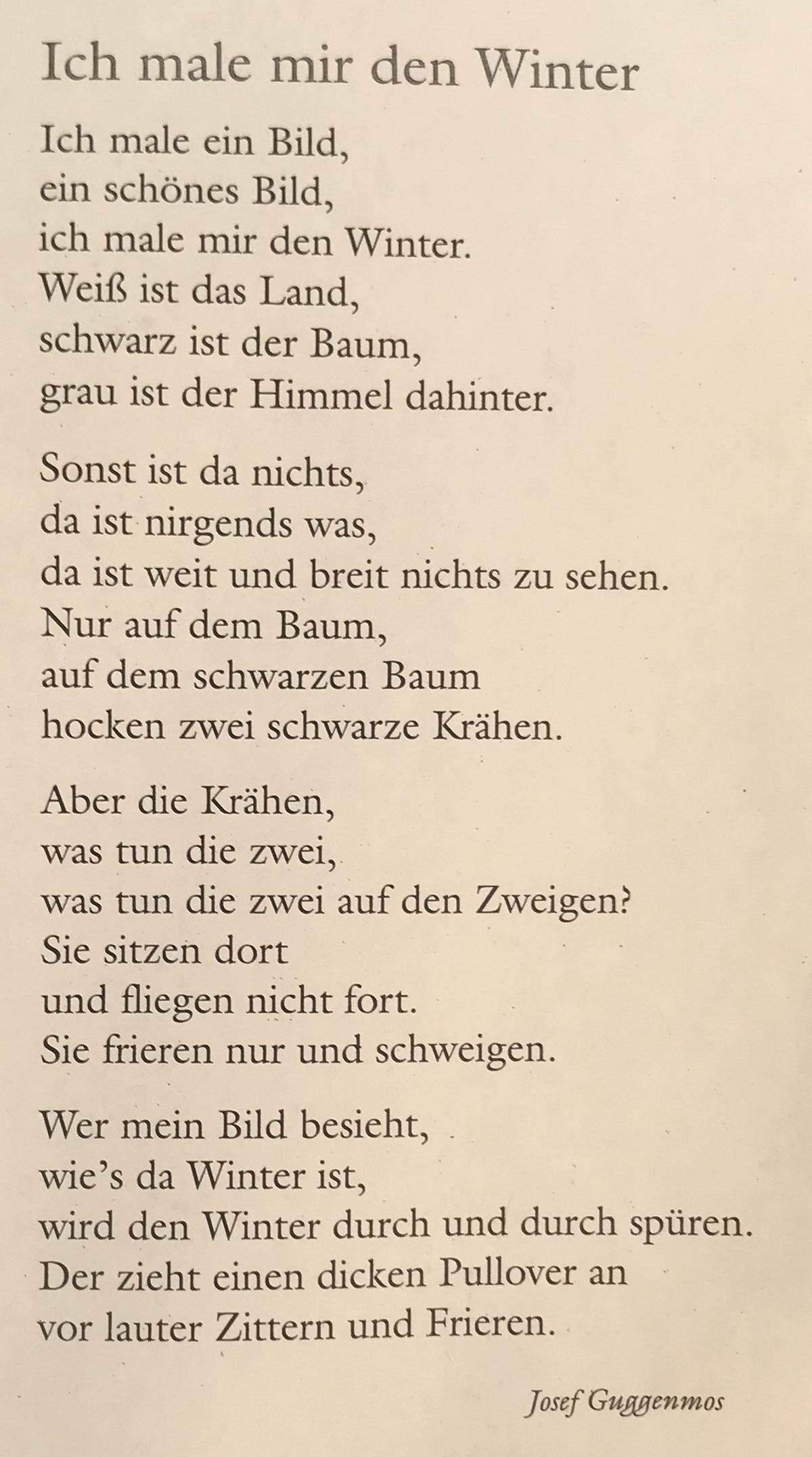 Eine liebe Kollegin im zweiten Schuljahr hat ein klassisches Thema mit ihren Schützlingen angepackt: Das Gedicht „Ich male mir den Winter“ von Josef Guggenmoos. Ich traf sie, wie sie die Bilder in unserer Halle ausstellte und wir bewunderten sie gemeinsam. Als sie mir erzählte, dass die Kinder das Gedicht auch vorzulesen geübt hatten, schlug ich vor, eben dieses Vorlesen aufzunehmen und mittels QR-Code auf die Bilder zu kleben, so dass die Eltern mit ihrem Smartphone den Kindern zuhören können. Da die Kollegin begeistert von der Idee war und wir ja gerade frisch zwei iPads an die Schule bekommen haben, war fix ein Date gemacht, um die Aufnahmen zu machen.


 (Grafik kombiniert aus Bildern vom li und von twitter)
 Prima(r)blog