App-Tipp „ChatterPix“

Heute möchte ich eine neue Kategorie erschaffen, die ich auf Instagram schon eingesetzt habe: den App-Tipp. Den Anfang darf hierbei die Audioaufnahme-App ChatterPix bzw. ChatterPix Kids machen (ich finde bis auf kleine Varianten im Layout keinen Unterschied zwischen den beiden Versionen). Die App ist kostenlos für Tablets und Smartphones herunterzuladen.
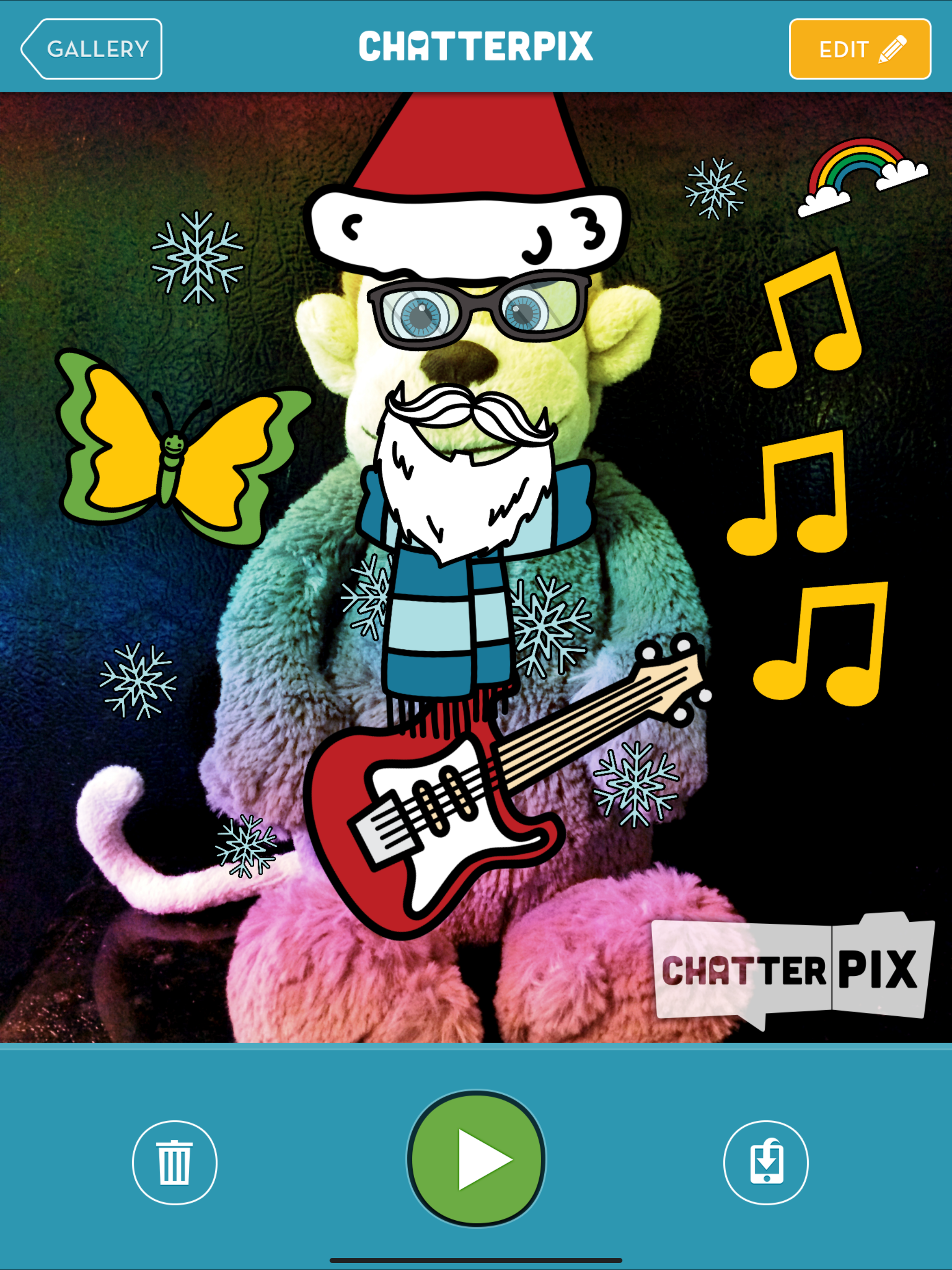
In ChatterPix kann man Fotos zum Sprechen bringen:
1. Man fügt ein Bild ein oder nimmt es direkt in der App auf.
2. Man zeichnet mit dem Finger eine Linie dorthin, wo der Mund sein soll.
3. Man zeichnet ein Audio auf (max. 30 Sekunden).
4. Es gibt Rahmen, Sticker, Filter zum Ver“schönern“.
5. Download des Ergebnisses als Video.
Die Handhabung ist sehr intuitiv (immer oben rechts auf weiter tippen) und kinderleicht – in der Coronazeit hatten meine Jungs damit viel Spaß.
Dass das Ergebnis im Videoformat gespeichert wird, ist ein großer Vorteil für den weiteren Gebrauch. Ergebnisse können in einem LMS oder eine dig. Pinnwand wie TaskCards gesammelt werden, auch das Teilen mit Eltern ist unproblematisch, weil Videos auf jedem Gerät abgespielt werden können. Ein klares Plus für die „Usability“.
DuckDuckMoose ist ein amerikanischer Anbieter von Apps für Kinder und Erwachsene, was den Datenschutz betreffend erstmal problematisch ist. Auf ihrer Homepage schreiben die Betreiber aber, dass sie keine persönlichen Daten sammeln und speziell „we comply with the Children’s Online Privacy Protection Act“. Da man bei einem schulischen Einsatz der App ChatterPix ganz einfach ohne Namensnennung auskommt, sollte der Einsatz insgesamt also unproblematisch sein.

Einsatz in der Schule
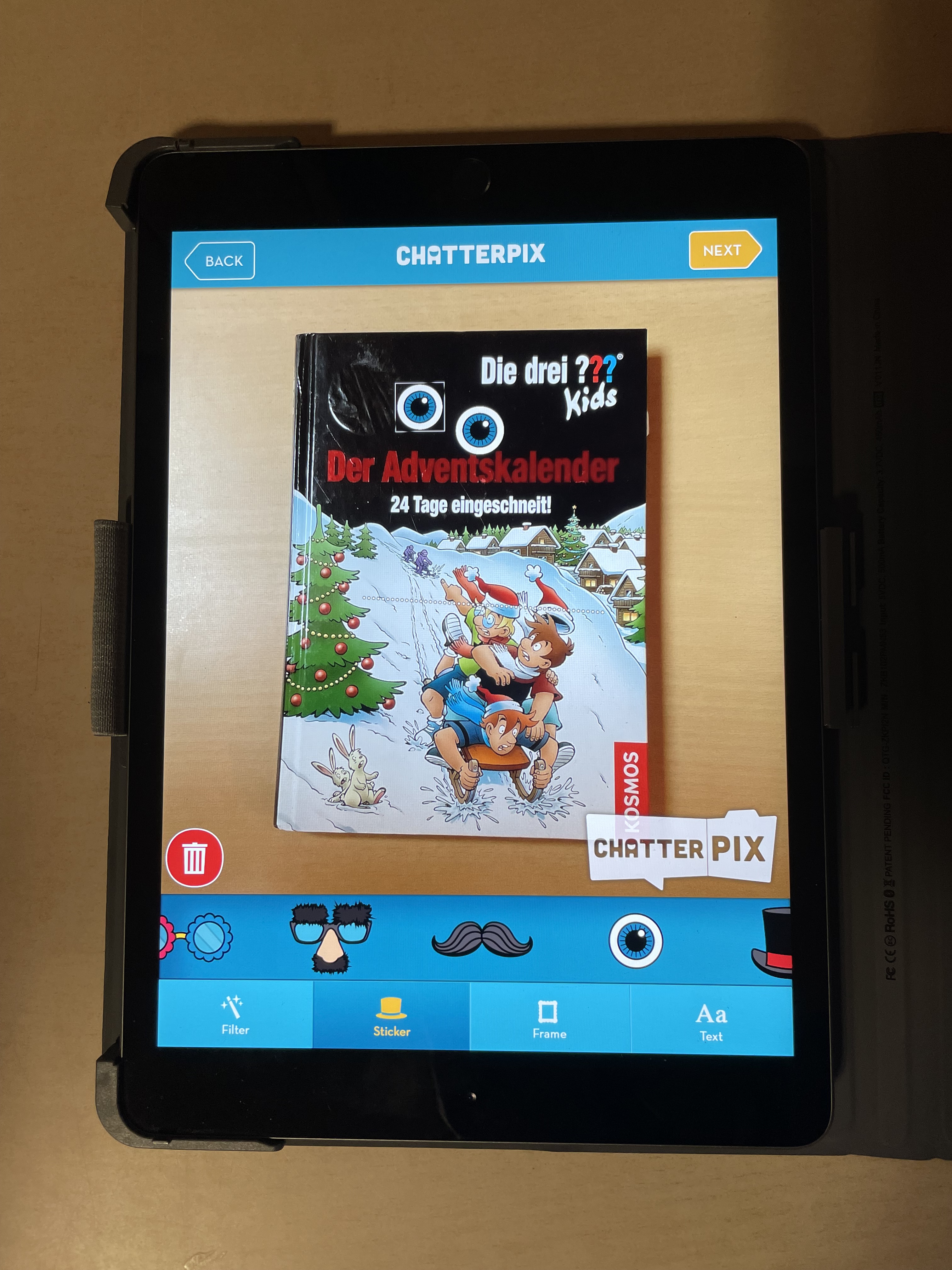
a) Buchvorstellungen (Deutsch): Die Aktion „talking books“ habe ich euch schon einmal hier beschrieben. Das Foto (⤴️) stammt aus diesem Projekt.

b) Englisch / Fremdsprachen: Jeder möglich Gegenstand kann zum Sprechen gebracht werden. So sinkt die Hürde, die Fremdsprache anzuwenden, weil ein Stellvertreter genutzt wird.

c) Deutsch: Das Klassentier, eigene Plüschtiere, (KI-)Bilder von berühmten Kinderbuch- oder -serienfiguren können Geschichten oder Witze erzählen. Mündliches Erzählen ist bei den kleinen ja oft eh noch nicht so lang, dass die 30 Sekunden eng werden* und kurze Witze oder Scherzfragen machen allen Spaß.

d) Sachunterricht: Ein historischer Gegenstand kann mit Hilfe von ChatterPix erklären, was er ist und wozu er genutzt wurde. Genausogut können Tierbilder genutzt werden, um das Tier kurz vorzustellen. Der Fantasie sind hier (außer zeitlich) keine Grenzen gesetzt.

e) Kunst, Musik, Religion: Ich bin hier nicht so firm, stelle mir aber auch für Musiker:innen, Künstler:innen, Kunstwerke oder Figuren aus biblischen Geschichten den Einsatz der App als lohnenswert vor.

Was bei Audioaufnahmen immer schwierig ist, ist die Tonqualität. Hier lassen sich aber gute Effekte erzielen, wenn man…
– die Kinder verteilen kann, so dass nur 2-3 SuS an verschiedenen Ecken eines Raumes gleichzeitig aufnehmen.
– man mit Schallschluckern arbeitet, zum Beispiel einfachen Kisten. Diese werden auf die Seite gelegt, das Tablet hineingestellt und so die Umgebungsgeräusche schon erheblich reduziert.

Für heute sage ich: „Viel Spaß beim Ausprobieren!“ Und wenn ihr Lust habt, lasst doch euer Klassentier mal sprechen und ladet das Video unter meinem Insta-Beitrag zu ChatterPix hoch. 🙂

Katha

* Und sollten 30 Sekunden doch mal nicht reichen, nimmt man einfach mehrere Schnipsel auf und schneidet sie in iMovie zusammen. Das ist wirklich ebenso ein Kinderspiel!
Gast-Rezension: „Kartenset Diklusion“

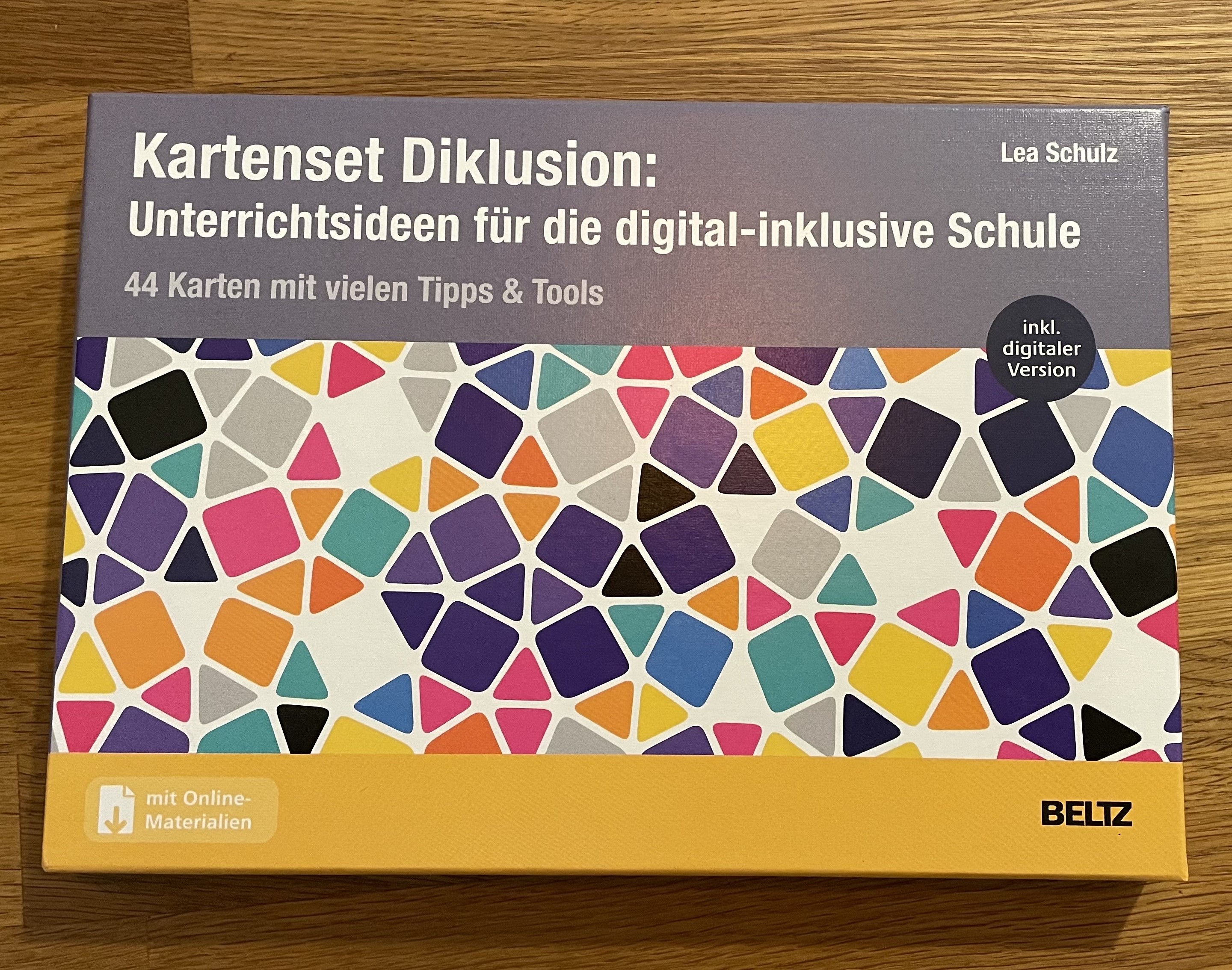
Titel: „Kartenset Diklusion. Unterrichtsideen für die digital-inklusive Schule“
Verlag: Beltz (hier klicken)
Autorin: Lea Schulz
Illustrationen: Nadine Roßa

Heute veröffentlich ich hier zum ersten Mal eine Rezension, die ich nicht selbst verfasst habe. Da ich aber diejenige kenne, die hinter dem Projekt steht (Lea Schulz) und weiß, dass ihre Expertise zum Thema Diklusion (digital inklusiv arbeiten) enorm ist, möchte ich dem Material gern einen Platz bieten. Viel Spaß mit der Rezension von Levke, die hier folgt:

Zum Inhalt:

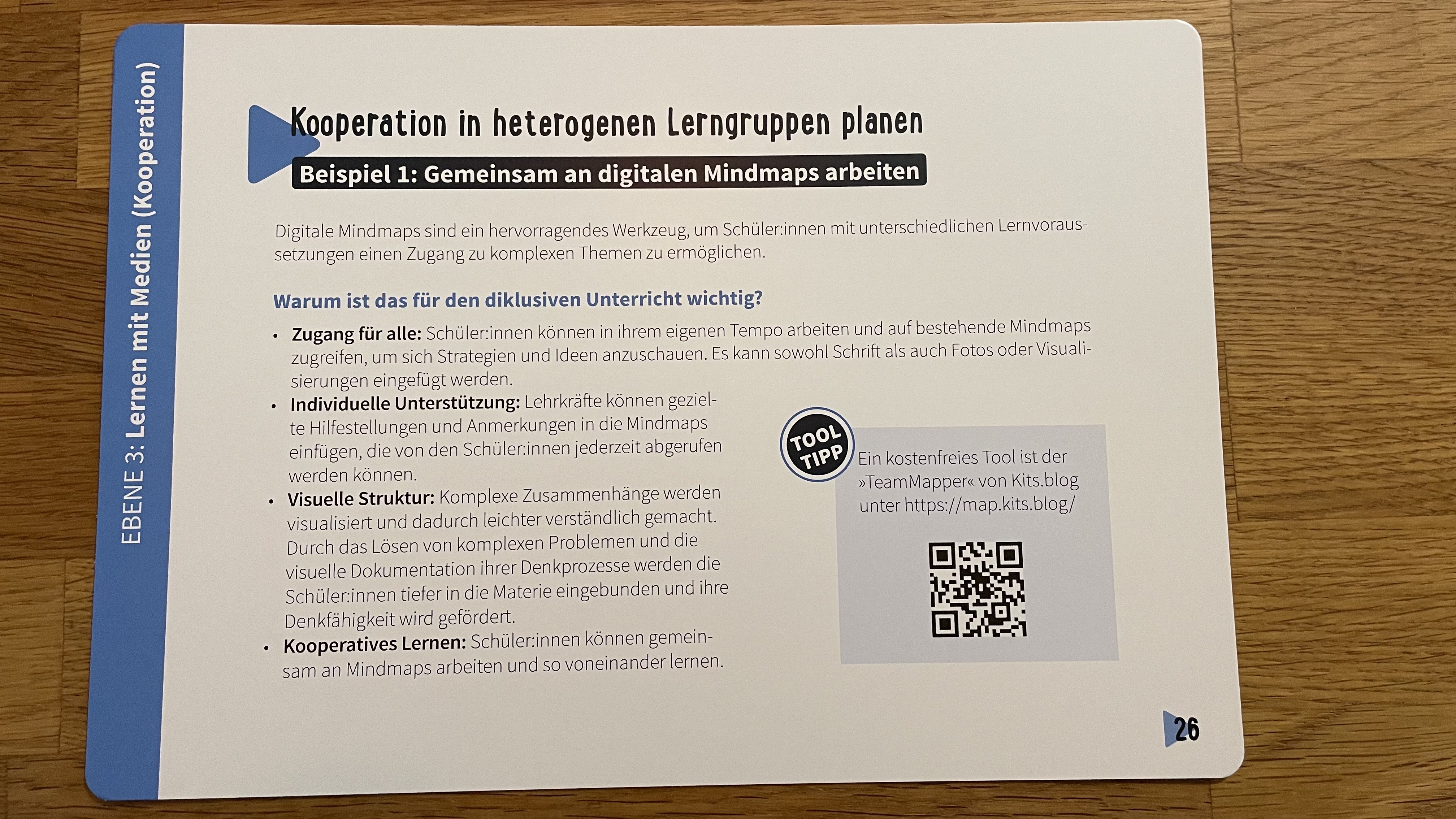
Wie digitale Medien einen barrierefreien Zugang zu Bildung für alle Schüler:innen ermöglichen können, wird in dem von Lea Schulz entworfenen Material thematisiert. Sie beschreibt das Konzept, das digitale Medien und Inklusion verbindet, mit dem Begriff „Diklusion“. Das Material zum Thema Diklusion umfasst 44 Karten mit Tipps und Tools, eine digitale Version und ein Booklet mit weiteren Informationen.
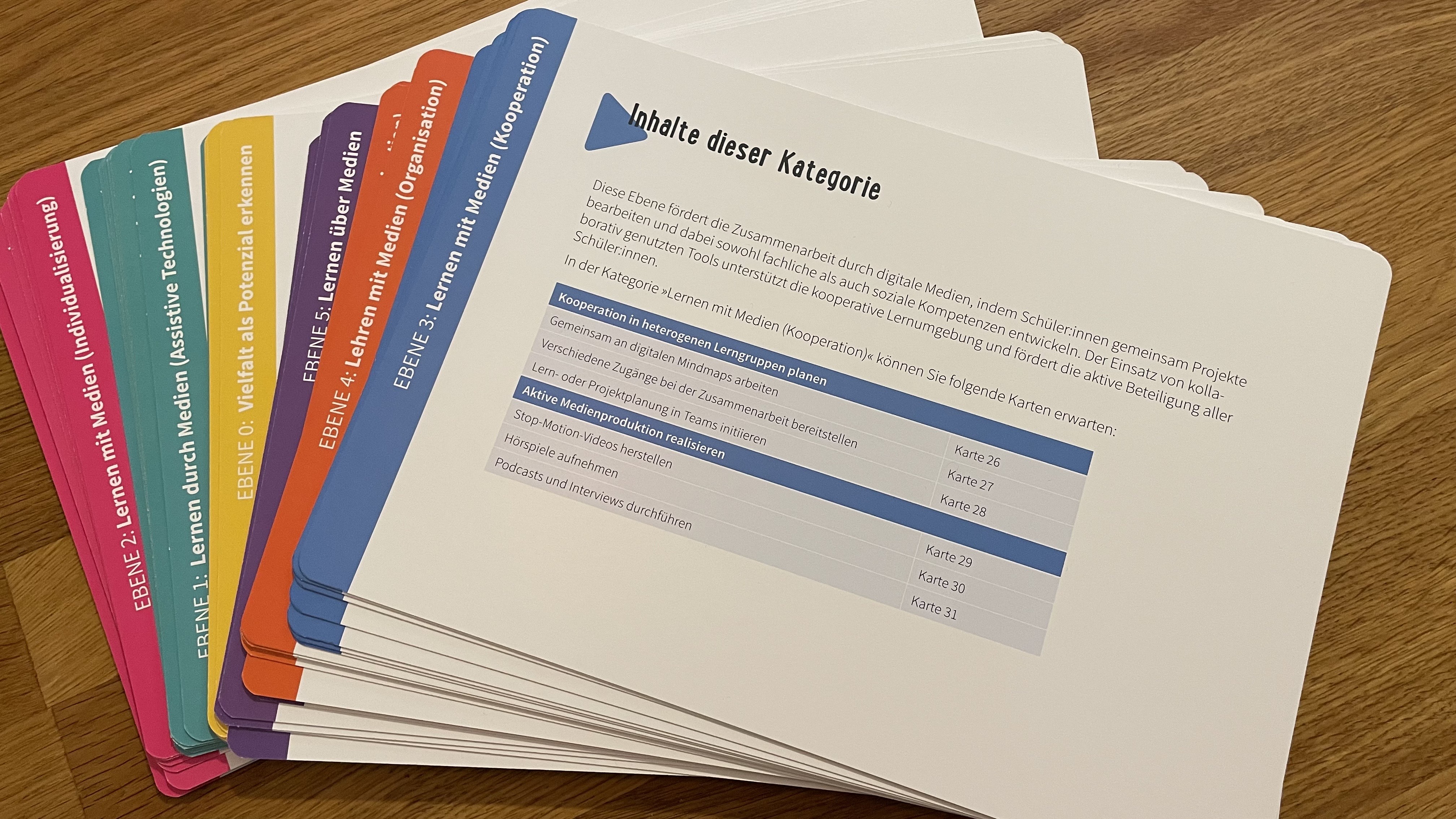
In dem beigelegten Heft wird in das Thema eingeführt, die Bedeutung des Konzepts auf wissenschaftlicher Grundlage dargelegt sowie die Struktur der Materialkarten erläutert. So erhalten Lesende eine gute Grundlage, um die Tipps und Tools anzuwenden. Die Karten selbst sind in sechs Themen gegliedert und farblich voneinander abgegrenzt. Das Arbeiten mit den Karten wird durch das ansprechende und übersichtliche Layout erleichtert. Inhaltlich ist das Material sehr umfangreich, da auch das Thema Diklusion sehr komplex ist.

Meine (Levkes) Meinung:

Die umfassende Auseinandersetzung mit dem Thema Diklusion kann zeitintensiv sein. Das Kartenformat ist sehr praktisch, da die Themen kompakt zusammengefasst sind und die Karten auch einzeln (nach und nach) verwendet werden können.
Besonders interessant finde ich die Karten zu dem Thema Kooperation. Auf sieben Karten wird verdeutlicht, wie digitale Medien auch die Zusammenarbeit der Schüler:innen in heterogenen Lerngruppen fördern können. Kooperatives Lernen trägt nicht nur zum Abbau von Barrieren bei, sondern fördert auch die Sozialkompetenz und stärkt das Gemeinschaftsgefühl. Als Beispiel wird hier unter anderem die Arbeit an gemeinsamen digitalen Mindmaps aufgeführt.

Leseempfehlung:
Die Karten können sehr vielfältig eingesetzt werden und sind für Lehrkräfte, Schulbegleitungen und auch Eltern eine wertvolle Ressource. Sie sind für jeden, ob schon erfahren oder Neuling im Kontext von Diklusion, ein toller Impuls, um sich mehr mit dem Thema zu beschäftigen und die vielen Vorteile einer diklusiven Lernumgebung kennenzulernen.
Ich glaube, dass die Materialkarten einen echten Mehrwert für die Lernumgebung im Klassenzimmer bieten und Lehrkräfte inspirieren können ihren Unterricht durch digitale Medien inklusiver zu gestalten. Davon werden alle Schüler:innen profitieren.

So, damit endet das Pilotprojekt „Gast-Rezension“ für heute. Freut euch bald auf mehr zur Diklusion, denn momentan läuft die Entwicklung von vielen, vielen OER-Bausteinen zur Diklusion für alle Fächer und Schulstufen. Einen davon habe ich auch beigesteuert. 🙂
Katha

Nachtrag: Eben habe ich gesehen, dass Lea Schulz mit dem Kartenset zu Gast in Thomas Mochs Podcast „Das digitale Duett“ war. Somit könnt ihr euch (ab etwa Minute 14) ganz viele kluge Gedanken zur Diklusion und dem Material aus erster Hand anhören. Viel Spaß damit!

https://www.podcast.de/episode/676004452/kartenset-diklusion-joerg-und-thomas-befragen-lea-schulz

Die Dorfreporter-AG 🌳 – Fake News!

Wer lernen will, wie gute Reporter:innen arbeiten, sollte auch mal erleben, wie schlechte Reportagearbeit geht. Deshalb erfanden wir in einer Doppelstunde selbst Fake News, die wir natürlich als möglichst echte Neuigkeiten verkleideten.

Voraussetzungen / Technik:
Es braucht ein Tablet mit Fotofunktion und Internetzugang – mehr nicht! Genutzt werden:
– eigene Fotos bzw. bei Pixabay gefundene Bilder
– die Seite remove.bg, die den Hintergrund aus Bildern sehr zuverlässig entfernt
– Keynote
– die Seite Paul Newsman, die simple, aber erstmal sehr überzeugende Vorlagen für Zeitschriftenartikel anbietet
– Lust, mal so richtig was zu erfinden

Schritt 1: Foto fälschen
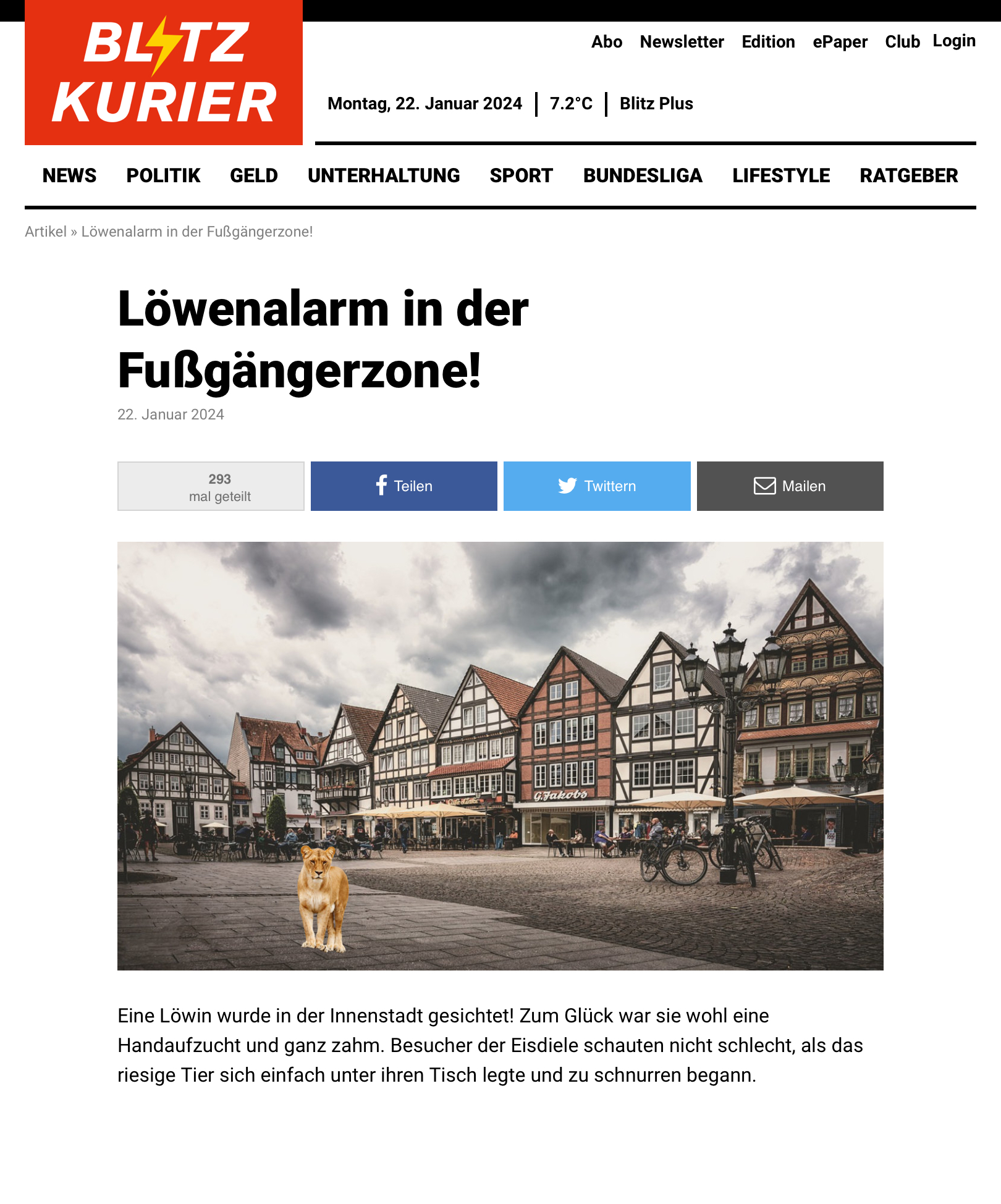
Nach einer kurzen Einführung der Kids in den Plan, das Blaue vom Himmel herunter zu lügen, ging es an die Suche von geeigneten Bildern. Meine vorbereitete Beispielstory handelte von einem Löwen, der auf dem Schulgelände gesichtet wurde. Zur Demonstration der Vorgehensweise entwickelte ich parallel diesen Artikel (rechts).

Die Kinder suchten nun also bei Pixabay zwei Bilder: eines, das später freigestellt und eingefügt wird und eines für den Hintergrund. Dass wir Pixabay nutzen statt der Google Bildersuche, traf auf wenig Begeisterung bei manchen Kindern, die schon sehr „Generation Screenshot“ sind und wenig Verständnis für Urheberrecht zeigten. Nun ja…
Beide Bilder wurden zuerst einfach heruntergeladen. Dann öffneten wir (schrittweise begleitet und von mir vorgemacht) den Browser und navigierten zu remove.bg, um den Hintergrund des einen Bildes zu entfernen. Das haben wir nicht direkt in Keynote gemacht, da ich damit zuletzt oft Schwierigkeiten hatte und man viel nachbesser musste.
Das freigestellte Bild wurde wieder gespeichert. Nun ging es dann zur App Keynote (wahlweise einem anderen Programm, in dem man Fotos einfügen kann) und die Kinder fügten beide Fotos ein: Hintergrund und freigestellten Vordergrund. Beide mussten nun von der Größe, Drehung und Anordnung angepasst werden, bis jede:r zufrieden war. Das entstandene Fake-Bild haben wir nun einfach über einen Screenshot gesichert (ist ja jetzt unsere Komposition).

Schritt 2: Artikel schreiben & veröffentlichen
Der letzte Schritt ist das Öffnen des Angebots von Paul Newsman, wo die Kinder zuerst auswählen mussten, welches Layout sie nutzen wollten (Tageszeitung, Frauenzeitschrift, Fußballblatt oder Yellow Press). Dann fügten sie ihr Bild ein und erfanden eine Story samt Überschrift dazu. Achtung: das kann dauern und sollte bestenfalls im Unterricht vorentlastet werden!
Paul Newsman generiert am Ende einen Link, den man teilen und somit Menschen „in den April schicken“ kann. Diese Links kopierten die Kinder und fügten sie in jeweils ein neues Kärtchen unserer Dorfreporter-Pinwand ein, damit sie zuhause von den Eltern bewundert werden konnten.
Da diese Links aber nur drei Tage lang atkiv bleiben, haben wir zur Sicherheit die Artikel noch als Screenshot (ja, schon wieder…) gesichert, zugeschnitten, gespeichert und als Bild in der TC ergänzt.

Viel Freude beim Nachmachen!

Katha

Die Dorfreporter-AG 🌳 – Erste Schritte

Die ersten AG-Doppelstunden sind inzwischen gelaufen und erste Produkte entstanden. Hier kommt eine Zusammenfassung des bisher Geschafften:

Kennenlernen:
Auf dem Schulgelände sollten die Kinder mit einem Tablet bis zu fünf Lieblingsorte fotografieren. Diese Fotos fügten sie dann in der App iMovie zu einem ersten einfachen Film zusammen, wobei wir die Funktionen Titel, Übergänge und das Einfügen einer Titelfolie erarbeiteten. Schnell wurde deutlich, dass die Vorkenntnisse im Umgang mit Apps zwar sehr heterogen waren (und Geduld nicht jedermanns Stärke), aber alle willig waren, auszuprobieren und sich gegenseitig Tricks und Kniffe zu zeigen. Ich hoffe, dass wir das nutzen können!

Die erste Reportage:
Der ans Schulgelände angrenzende Dorf-Grillplatz war unser erstes Ziel für eine Videoreportage. Die Kinder plapperten beim ersten Besuch munter drauflos und hatten größtenteils keine Scheu vor der Kamera zu sprechen. Allerdings spiegelte ich Ihnen, dass eine Reportage ohne Vorbereitung keine gute Reportage sei. Bevor wir also endgültige Aufnahmen machen konnten, lernten die Kinder den Dreischritt planen-aufnehmen-nachbearbeiten kennen (der sie wenig begeisterte). Aber mit einer Aufteilung in Unterthemen und einer schlichten Ideensammlung auf einem leeren Blatt wurden die Aufnahmen direkt deutlich besser und das erste „Werbe“-Video sah schon gar nicht mal schlecht aus.

Für solche Gelegenheiten hatte ich mir ein günstiges Set mit zwei Mikrofonen* besorgt, so dass das aufgenommene Kind bzw. Paar auch gut zu verstehen war. Aus den Filmen der einzelnen Teilthemen haben wir dann gemeinsam ein Video geschnitten und auf unserer TaskCards-Pinwand veröffentlicht. Leider klappte es nicht, dass jedes Kind selbst schneiden kann, da die Videos über AirDrop nicht geteilt werden konnten. Das weiß ich dann beim nächsten Mal besser…

Ideensammlung:
Die AG soll ja die Kinder ins Dorf bringen und das Dorf in die Schule. Demnach ist es mir wichtig, dass wir Orte ansteuern, die den Kindern etwas bedeuten. Neben dem Freibad und dem Sportplatz, die wir auf wärmere Zeiten schieben wollen, wurden dabei die Feuerwache und der Supermarkt genannt – letzterer als wichtigster Zielort. Also nahm ich Kontakt zur Geschäftsleitung auf und habe nun im Februar mit meiner Gruppe die Möglichkeit, mal hinter die Kulissen zu schauen. Da dieser Besuch in einer Fotoreportage dokumentiert werden soll, planen wir heute, wer wen was fragen wird und wovon wir unbedingt Fotos mitbringen möchten. Es bleibt also spannend.

Katha

* Zwei kleine Ansteckmikros und ein Empfänger, der an die Lightning-Buchse des Tablets gesteckt wird – so kann ich mit dem Gerät weiter weg von den Kindern stehend aufzeichnen und habe trotzdem vernünftigen Ton.

Die Dorfreporter-AG 🌳 – Planungsphase

Für den Rest dieses Schuljahres darf ich an der Schule meines Sohnes eine AG anbieten – es wurden interessierte Eltern gesucht und da bin ich gern dabei!
So sind zwei Fliegen mit einer Klappe geschlagen: die Schule hat eine AG mehr und somit kleinere Gruppen und ich kann ein bisschen „üben“ und Ideen ausprobieren, die ich momentan mit meinen wenigen Unterrichtsstunden nur schwer umsetzen kann. Nun also kann ich mit 8 Dritt- und Viertklässlern wöchentlich 2 Stunden lang das Dorf unsicher machen.

Meine Vorstellungen:
💚 Wir besuchen verschiedene Orte im Dorf rund um die Schule: Feuerwehr, Festplatz, Kirche, Sportplatz etc.
💚 Wir machen dort Fotos, drehen Videos, finden bestenfalls Interviewpartner.
💚 Die Kinder lernen verschiedene Präsentationsformen kennen und wie man Videos zusammenstellt & schneidet.
💚 Wir präsentieren AG-intern unsere medialen Produkte in einer Weltkarte-TaskCards-Pinwand.

Vorbereitung:
Neben der groben inhaltlichen Planung (s.o.) mussten natürlich organisatorische Absprachen mit der verantwortlichen Person in der Schule getroffen werden – Dauer, Daten, Raum, Unterstützungsbedarf. Ich darf das Schulgelände z.B. nur mit einem zweiten Erwachsenen verlassen, was ich bedenken muss.
Dann habe ich mich an die technische Planung gemacht und zwei TaskCards-Pinwände vorbereitet: eine in Spaltenform, auf der wir Ideen sammeln und Material speichern können. Hierauf haben nur die Kinder Zugriff, wenn wir in der Schule arbeiten. Die zweite ist eine Weltkarte, auf der wir überall dort Pins setzen, wo wir waren und darin die Ergebnisse hochladen. Hierauf haben die Kinder Schreib-Zugriff und die AG-Eltern bekommen Lesezugriff. Da wir beim Aufnehmen von Videos nicht immer nah am Tablet sein werden, habe ich außerdem ein kleines Mikrofonset angeschafft und bin erstaunt, was die zwei kleinen Dinger für unter 20€ so leisten.

Um das Einverständnis für die Verarbeitung der Daten (Stimme, Bild, Name) zu erhalten, habe ich einen Elternbrief vorbereitet. Die Vorlage, die ich mir situationsbedingt anpasse, stammt von datenschutz-schule.info. Da ich ja in diesem Fall als Mutter und nicht als Lehrerin tätig bin, ist es mir nochmal wichtiger, abgesichert zu sein. Die Seiten mit den Unterschriften kann ich mir für die Dauer des Projekts zur Seite legen.
Außerdem finde ich es wichtig, dass die Eltern wissen, was in der AG passiert und über den QR-Code auch sehen können, was ihre Kinder erarbeiten.
Wie ich eben so bin, habe ich mich dafür entschieden, ein „Branding“ für die AG zu kreieren und mit einem Logo zu arbeiten. Mit Hilfe der künstlichen Intelligenz von ideogram.ai habe ich mir verschiedene Logos generieren lassen und dabei ein wenig mit dem Prompten herumexperimentiert. Dies waren meine favorisierten Ergebnisse, aus denen ich die Kinder wählen lassen werde:

Zuletzt habe ich günstige Lanyards mit Namensschildanhängern gekauft, damit ich die Kinder unterwegs auch beim Namen nennen kann. Zugleich sind diese unsere „Reporterausweise„, wenn wir es wirklich schaffen, Menschen für Interviews zu gewinnen.

Nun steht dem AG-Start hoffentlich nichts mehr im Wege. Ich freue mich schon sehr auf dieses Projekt und bin gespannt, was wir in nächster Zeit gemeinsam schaffen – euch halte ich immer mal wieder auf dem Laufenden.

Katha

Kleine Schritte zu kompetenter Medien(be)nutzung

Momentan sind wir in der luxuriösen Situation, dass ich mit zwei Wochenstunden nicht fest im Stundenplan zugeordnet bin, sondern dass Kolleg*innen mich quasi „buchen“ können, um mit ihnen in ihren Klassen „was mit Medien zu machen“. In diesem Rahmen habe ich in den letzten Wochen mehrere kleine Aktivitäten durchführen, von denen ich hier berichten möchte.

1.) Audiaufnahmen aufzeichnen und teilen

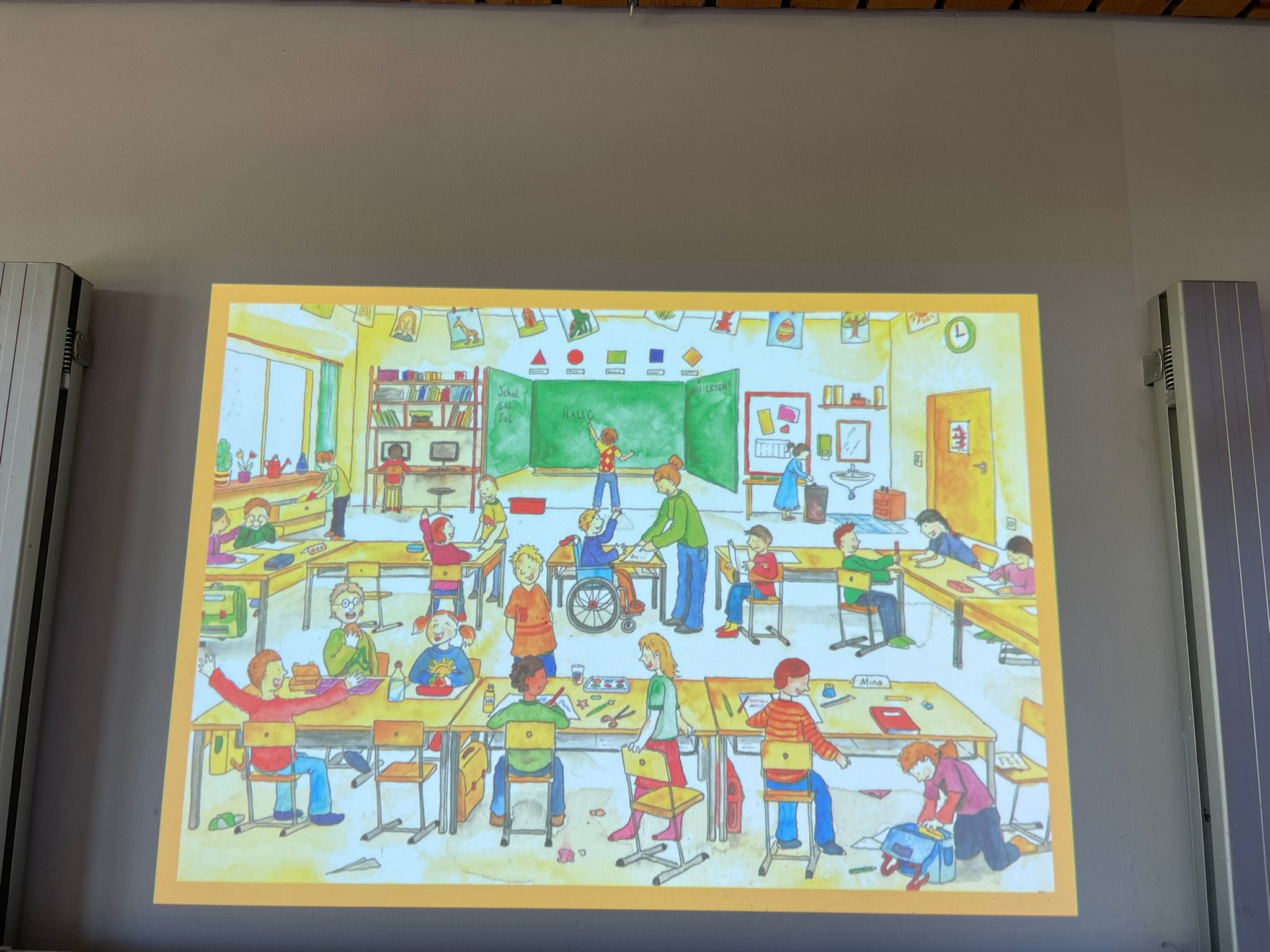
In einer zweiten und einer dritten Klasse arbeitete ich mit einem Wimmelbild vom Sprachförderzentrum Wien (hier gibt es ein tolles Angebot von Wimmelbildern zu verschiedenen Themen). Das Klassenraum-Wimmelbild projizierte ich an die Wand und beschrieb kleine Szenen des Bildes (Kl. 3) bzw. einzelne Figuren (K. 2).

Variante a: Sprachmemos & Airdrop

Das Aufnahmesetting in Partnerarbeit

Aufgabe für die Drittklässler war es dann, selbst eine Szene herauszusuchen und rätselartig zu beschreiben. Diese kurzen Erzählungen wurden in der Sprachmemo-App aufgenommen, überprüft und ggf. erneuert. Außerdem sollten die Kinder ihre Aufnahme benennen, z.B. „Rätsel von Hannes“ und am Ende der Übung per Airdrop ihr Rätsel an eines der Lehrerinnentablets senden. Der Englischlehrerin war es wichtig, dass die Kinder das Teilen der Aufnahmen üben, da sie eine Einheit zu wild animals durchführen und in diesem Rahmen Tierrätsel aufnehmen und zu einem Rätselbuch verarbeiten wollte. Zum Verstehen des Prozesses versandte ich zuerst eine Aufnahme von mir per Airdrop an die Kinder, was sie ziemlich spannend fanden.
Die auf dem Foto zu sehenden Kunststoffboxen dienten übrigens dazu, die Hintergrundgeräusche im Klassenraum zu reduzieren. Trotz PA und Nutzung von Flur und Nebenraum sprachen ja meist 8 Kinder gleichzeit, was die Qualität der Aufnahme sehr gestört hätte.

Variante b: Rätselbeschreibungen auf einer Pinwand

Das verwendete Wimmelbild

Die Zweitklässler wollte ich eher gemeinschaftlich arbeiten lassen und habe deshalb nicht auf die Sprachmemo-App gesetzt sonder eine Pinwand eingesetzt. Man braucht eine leere Pinwand von TaskCards oder Padlet, die die Kinder mit Hilfe eines QR-Codes öffnen können. Dann kann man in beiden Systemen sehr einfach eine neue Karte anlegen und in dieser eine Audioaufnahme aufzeichnen: „Beschreibe ein anderes Kind aus der Klasse als Rätsel“. In einem zweiten Schritt ging es dann darum, die Rätsel der anderen Kinder anzuhören und als Kommentar darunter die vermutete Lösung zu hinterlassen.

Wie immer gilt es bei allen Aktivitäten mit Schülerdaten (ja, Stimme gehört dazu!), das Einverständnis der Eltern einzuholen.

2.) Gemeinsam Fragen sammeln

Eine vierte Klasse bereitete im Rahmen der „Welttag des Buches“-Aktion einen Besuch in einer Buchhandlung vor und die Kollegin wollte dies gern als thematischen Rahmen für unsere Medienstunde nutzen. Also habe ich auch hier eine Pinwand angelegt und darauf ein Bild der Buchhandlung und des Buches von der Stiftung Lesen vorbereitet. Da die Kinder aus der Distanzlernzeit bei mir schon Padlet kannten, war die Frage nach dem Verfassen eigener Zettel auf der Pinwand kein Problem für sie. Kurz wurde der Arbeitsauftrag geklärt, dass die Schüler*innen für jede Frage einen neuen Zettel anlegen sollen, dann ging es auch schon los. Viele verschiedene Fragen kamen innerhalb der nächsten 10 oder 15 Minuten zusammen, die wir dann gemeinsam anschauten und zu ordnen versuchten. Optimal ist hierfür die Regal- bzw. Spalteneinstellung, in der man Überschriften setzen und die Zettel später sortieren kann. Die Kinder bekommen nur Schreibrecht, so dass das Sortieren in meiner Hand lag.
Im Nachgang habe ich mit der Klassenlehrerin noch die doppelten Fragen gelöscht und die Pinwand als pdf exportiert, damit die Fragen in die Buchhandlung mitgenommen werden können. Ziel wäre es für mich natürlich, im Idealfall die Pinwand via Tablet mitzunehmen und die Antworten z.B. per Audio aufzunehmen. Dafür hätten aber WLAN- und Datenschutzfragen geklärt werden müssen, was leider aus Zeitgründen nicht mehr drin war.

So, das waren drei Beispiele aus meiner aktuellen Arbeit und den andauernden Versuchen, den Kolleg*innen die Arbeit mit digitalen Medien näherzubringen. Immer versuche ich dabei, Kompetenzen zu fördern, die vielfältig hilfreich sind – Audioaufnahmen z.B. können die SuS im Laufe ihrer Schulzeit für Aufgaben, Präsentationen oder Feedback genutzt werden. Die nutzung kollaborativer Pinwände ist als Gruppenarbeitsmittel ebenso denkbar wie als Präsentationsmedium.

Herzliche Grüße
Katha

„That‘s me“-book als Abschluss in Klasse 4

Im Rahmen der UE „Me & my friends“ (s. hier und hier) war der letzte Akt mit den Viertklässlern, dass jedes Kind ein individuelles Buch über sich selbst gestaltet hat. Einige Inhalte habe ich exemplarisch vorgestellt, andere sind dem Ideenreichtum der Kinder entsprungen. Vorgeschlagen waren
– Titelseite mit Namen und Foto
– my favourites
– my hobbies
– my friends
– my family
– When I grow up
Dazu kamen noch eigene Seiten wie „What I don‘t like“, „My pet“ oder „My buddies and me having fun“, die den Kindern wichtig waren. Die Ergebnisse waren zwischen fünf und zwölf Seiten lang.

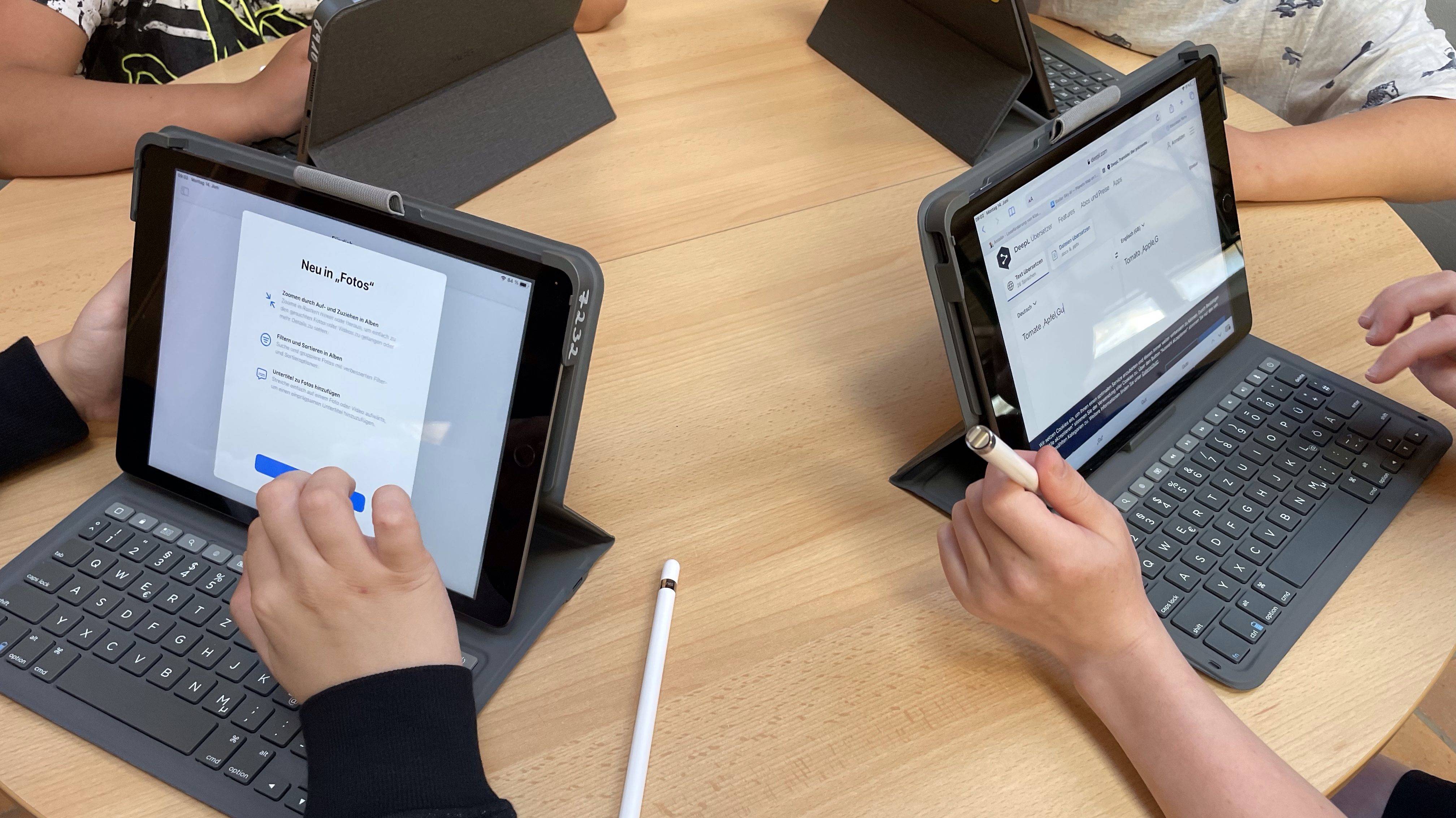
Man sieht schon, dass hierbei viele Wortfelder aus den dreieinhalb Jahren Englischunterricht wiederholt wurden. Vieles konnte somit im treasure book nachgeschaut werden (s. hier). Viele Begriffe waren aber auch neu und es war nicht immer möglich, mich als Lehrkraft zu fragen. Also haben die Kinder das Übersetzungsangebot deepl kennengelernt und konnten es schnell ziemlich kompetent nutzen. So kam endlich einmal das Vokabular, das die Kinder nutzen wollen, nicht zu kurz, wie es doch sonst leider oft der Fall ist. Außerdem haben die Kids sehr selbstständig Sätze gebildet – das habe ich so im regulären Unterricht noch nicht erlebt!

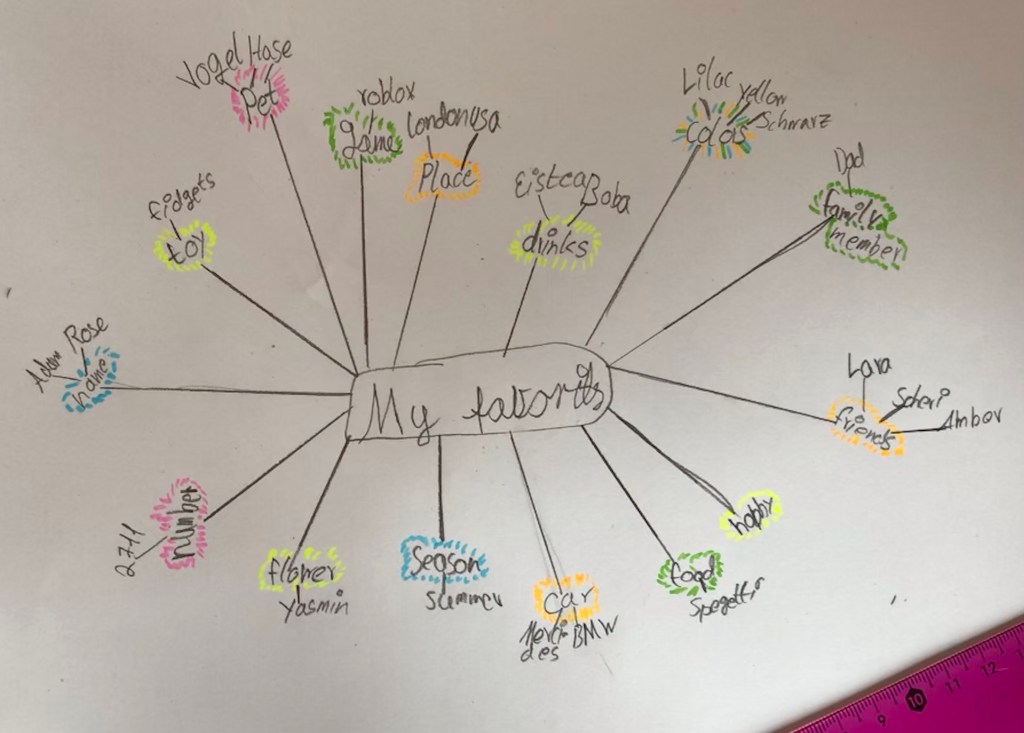
Schüler*innenbeispiel eines Clusters (unbearbeitet)

Dies ist ein Teil der Vorarbeit: wir haben geclustert, welche Lieblingstiere, -essen, -farben etc. die Kinder haben. Die Entwürfe der Kinder habe ich natürlich rechtschriftlich noch überarbeitet, damit sie die Wörter korrekt in ihre Bücher übernehmen konnten. Außerdem haben wir Sätze über Freund*innen geschrieben. Das Satzmuster „I like my friend …, becaus he/se is …“ wurde mit Namen und vorher zusammen gesammelten Adjektiven gefüllt. Mir ist es immer wichtig, dass die Kinder auch Sätze schreiben/sprechen und finde es optimal, wenn man die Unterscheidung von he/she hier so gut integrieren kann.
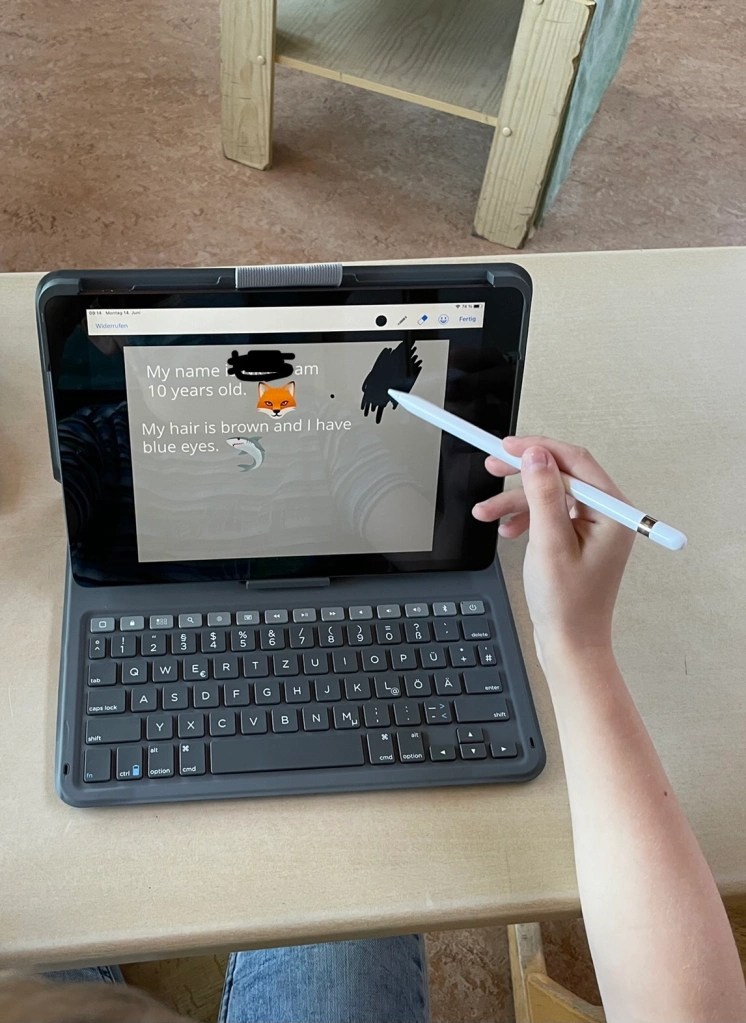
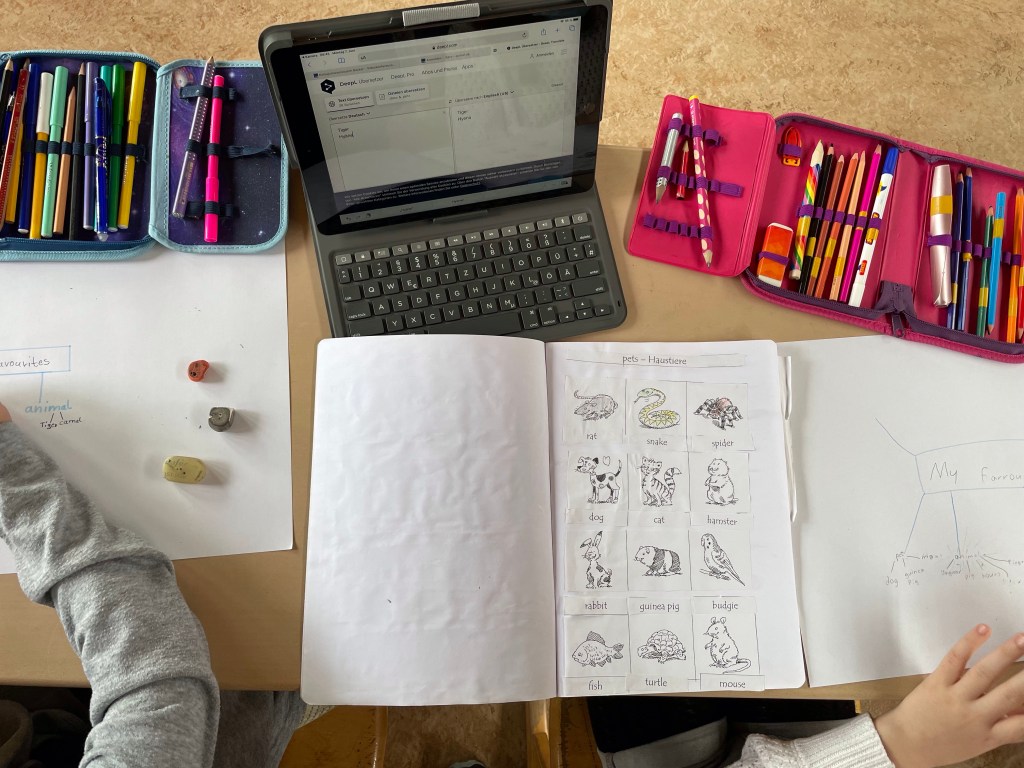
Auf den Tischen sah es während der Arbeitphasen häufig so aus wie auf dem nächsten Foto: analog und digital wundervoll verknüpft!

treasure book, Cluster und Tablet – zusammen stark!

Die Arbeitsphase mit dem BookCreator verlief größtenteils dezentral. Die Kinder haben sich in kleinen Gruppen in der Schule verteilen dürfen (einige mussten eher nah dran bleiben…) und vor allem für die Sprachaufnahmen leer stehende Differenzierungs- oder OGS-Räume genutzt. Ich musste meine Hilfe an vielen Stellen eher aufdrängen, als dass sie eingefordert wurde. Manchmal waren kleine Ratschläge technischer Natur nötig. Am Ende habe ich alle Produkte einmal durchkorrigiert, damit keine Fehlschreibungen veröffentlicht werden.
Insgesamt haben wir zwei Doppelstunden für die Vorarbeit (Cluster, Sätze) benötigt und fünf Doppelstunden an den me-books (inklusive Umwandeln und Löscharbeiten am Ende). Wir haben uns aber Zeit gelassen, so dass ein wenig Komprimierung noch möglich ist.

Die Viertklässler und ich haben in diesem Projekt durchgehend mit Tablets, passendem Stift und der App BookCreator gearbeitet. Diese App ist sehr intuitiv und benötigte nach einer kurzen Einführung kaum Unterstützung meinerseits. Wer sie noch nicht kennt: man kann Seiten gestalten, Hintergründe wählen, Fotos, Videos, Text, Karten einfügen, selbst zeichnen oder schreiben und vor allem Tonaufnahmen integrieren. So mussten die Kinder alle Texte auch sprechen und aufnehmen. Da wir die Bücher am Ende als Video exportierten, ist im Ergebnis dann der eingesprochene Text der Kinder zu den jeweiligen Seiten zu hören und diese werden automatisch weitergeblättert. Der Vorteil hiervon ist, dass alle Endgeräte der Kinder bzw. Eltern Videos abspielen können, was bei einem e-book im epub-Format nicht unbedingt der Fall ist.
Wir haben als Schule einen IServ-Server, auf dem jedes Kind einen individuellen Zugang hat. Dorthin wurden die Videos hochgeladen, so dass die Kinder sich diese zuhause wieder herunterladen und aufheben konnten.

Wer den BookCreator nicht nutzen kann oder möchte, kann die Funktionen auch ein einem Präsentationsprogramm wie PowerPoint oder Keynote nutzen. Meiner Meinung nach ist der BookCreator aber vor allem im Erstkontakt für Grundschüler unschlagbar gut zu handhaben. Jede Lizenz kostet inzwischen 3,49€; es gibt aber auch eine kostenlose Variante, in der ein einziges Buch gestaltet werden kann. Eine Browserversion gibt es ebenfalls, falls keine Tablets vorhanden sind.

WICHTIG: im Vorfeld muss die Erlaubnis der Eltern eingeholt werden, dass die Kinder ihre Daten in diesem Projekt einbringen (Bilder, Stimme). Am Ende müssen alle Fotos gelöscht und auch der Papierkorb geleert werden. Auch das Buch muss aus der App gelöscht werden, damit später keine anderen Kinder Zugriff auf diese persönlichen Informationen haben.

Diese Gruppe wurde sehr kreativ: auf einem Tablet wurde der Text mit deepl übersetzt und dann dort die Vorlesefunktion genutzt. Auf diesem Tablet wurde gleichzeitig das Vorgelesene im BookCreator aufgenommen. Für diese gute Idee durften die Jungs den „Hack“ so lassen.

Eine letzte Beobachtung noch: noch nie hatte ich eine Einheit, in der ausnahmlos ALLE Schüler*innen ihre Ergebnisse vor der Klasse präsentieren wollten. Die Übertragung des Bildschirms via AppleTV an den Beamer haben die Kinder in den Startstunden (Colourful school) kennengelernt und größtenteils schon verinnerlicht, so dass der schnelle Wechsel es vielen Kindern möglich machte, ihre (Zwischen-)Ergebnisse zu zeigen. Sie haben sich eine Menge Lob verdient in diesen Stunden.

Nun ist es doch länger geworden als beabsichtigt, aber ihr merkt vielleicht, dass das für mich ein sehr besonderes Erlebnis war und viel Freude auf allen Seiten hervorrief.

Katha

Die Medienecke

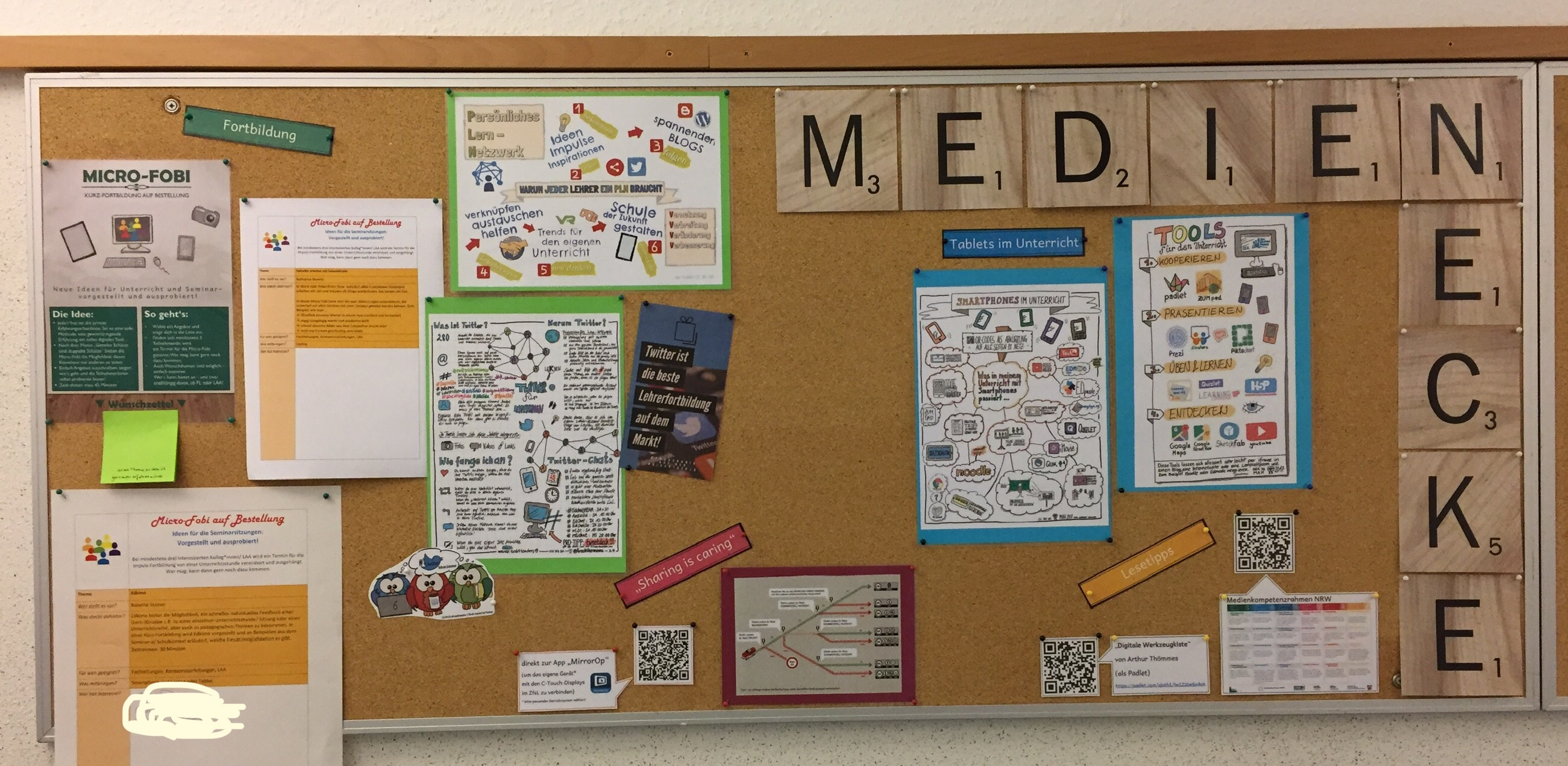
Nach ein paar Wochen Vorlauf mit Planung, Neuplanung, Drucken, Laminieren und Anordnen ist nun die neue Medienecke im ZfsL fertig:
2019-05-16 11.58.23-1

An dieser Pinwand, die für die Fachleitungen und LAA beider Schwerpunkte (Primar und GyGe) zugänglich ist, habe ich erstmal alles gesammelt, was mir an Informationen wichtig ist. Ich hoffe, das sie weiter „lebt“ und sich immer mal wieder verändert, weiter füllt und andere Schwerpunkte einfließen können.

Wenn jemand die Inspiration aufnehmen möchte, biete ich hier mal die Links gesammelt an, die ich größtenteils im #twitterlehrerzimmer gefunden habe. Ihr merkt schon, in welche Richtung ich euch momentan verstärkt influence, oder? 😉

Ganz links: „Fortbildung“ – hier kommen Angebote hin, an denen alle Angesprochenen teilnehmen können. Micro-Fobi gibt es auch als Kurskiosk, als digitale Mittagspause oder unter diversen anderen Namen online zu finden.
Dazu noch Links mittig: Thema PLN (Persönliches oder Professionelles Lern-Netzwerk):
– Sketchnote „PLN“ von Jan Vedder hier
– Sketchnote „Was ist Twitter?“ von Marc Albrecht Hermanns hier
– „Twitter ist die beste…“ von Holger Jessen-Thiesen nach Frau Sonnig hier
– die Vögelchen von Frau Dromedar hier

Mitte unten: Sharing is caring
– die App, mit der man bei uns im ZfsL auf die Displays streamen kann (MirrorOp). Hier geht es zu den Downloads und zum Support – das ist aber nur für NRW-ZfsL interessant.
– die Frage nach den richtigen Lizenzen (OER) von Barbara Klute und Jöran Muuß-Merholz hier

Rechts: Tablets im Unterricht (steckt auch Smartphones im Unt. mit drin…)
– die Sketchnote „Smartphones im Unterricht“ von Marc Albrecht Hermanns hier
– die Sketchnote „Tools für den Unterricht“ von Marc Albrecht Hermanns ebenfalls hier

Rechts unten: Lesetipps
– QR-Code zum Medienkompetenzrahmen (MKR) für NRW und dazu gehörige pdf hier
– Padlet „Digitale Werkzeugkiste“ von Arthur Thömmes hier

So, zuletzt noch die Deko. Hier gibt es die Überschriften und hier findet man die coolen scrabblemäßigen Buchstaben in Holzoptik.

Wer weitere Tipps sucht, geht am besten zuerst zur Digitalen Werkzeugkiste und dann evtl. noch zu meinem vorigen Blogeintrag über das Analoge DigitaLexikon oder schaut sich die tollen Materialien der DiBis an.

Beste Grüße
Katha (die noch nienienie soooo viele Links in einem Eintrag versammelt hat und es auch nie wieder tun will!)