Die Medienecke

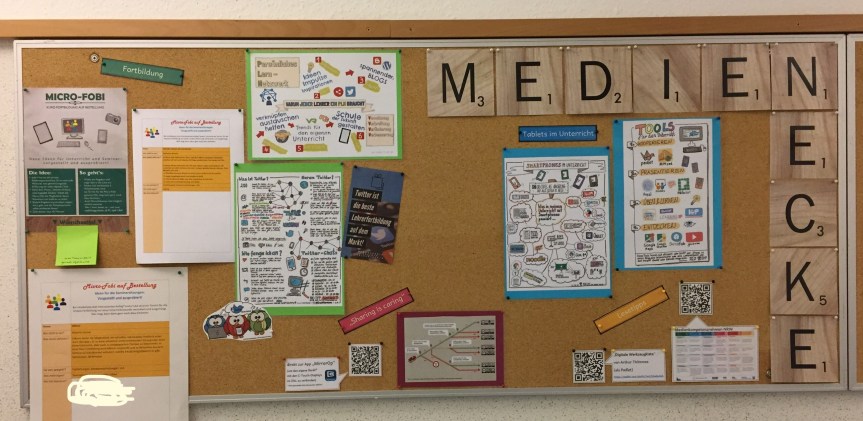
Nach ein paar Wochen Vorlauf mit Planung, Neuplanung, Drucken, Laminieren und Anordnen ist nun die neue Medienecke im ZfsL fertig:
2019-05-16 11.58.23-1

An dieser Pinwand, die für die Fachleitungen und LAA beider Schwerpunkte (Primar und GyGe) zugänglich ist, habe ich erstmal alles gesammelt, was mir an Informationen wichtig ist. Ich hoffe, das sie weiter „lebt“ und sich immer mal wieder verändert, weiter füllt und andere Schwerpunkte einfließen können.

Wenn jemand die Inspiration aufnehmen möchte, biete ich hier mal die Links gesammelt an, die ich größtenteils im #twitterlehrerzimmer gefunden habe. Ihr merkt schon, in welche Richtung ich euch momentan verstärkt influence, oder? 😉

Ganz links: „Fortbildung“ – hier kommen Angebote hin, an denen alle Angesprochenen teilnehmen können. Micro-Fobi gibt es auch als Kurskiosk, als digitale Mittagspause oder unter diversen anderen Namen online zu finden.
Dazu noch Links mittig: Thema PLN (Persönliches oder Professionelles Lern-Netzwerk):
– Sketchnote „PLN“ von Jan Vedder hier
– Sketchnote „Was ist Twitter?“ von Marc Albrecht Hermanns hier
– „Twitter ist die beste…“ von Holger Jessen-Thiesen nach Frau Sonnig hier
– die Vögelchen von Frau Dromedar hier

Mitte unten: Sharing is caring
– die App, mit der man bei uns im ZfsL auf die Displays streamen kann (MirrorOp). Hier geht es zu den Downloads und zum Support – das ist aber nur für NRW-ZfsL interessant.
– die Frage nach den richtigen Lizenzen (OER) von Barbara Klute und Jöran Muuß-Merholz hier

Rechts: Tablets im Unterricht (steckt auch Smartphones im Unt. mit drin…)
– die Sketchnote „Smartphones im Unterricht“ von Marc Albrecht Hermanns hier
– die Sketchnote „Tools für den Unterricht“ von Marc Albrecht Hermanns ebenfalls hier

Rechts unten: Lesetipps
– QR-Code zum Medienkompetenzrahmen (MKR) für NRW und dazu gehörige pdf hier
– Padlet „Digitale Werkzeugkiste“ von Arthur Thömmes hier

So, zuletzt noch die Deko. Hier gibt es die Überschriften und hier findet man die coolen scrabblemäßigen Buchstaben in Holzoptik.

Wer weitere Tipps sucht, geht am besten zuerst zur Digitalen Werkzeugkiste und dann evtl. noch zu meinem vorigen Blogeintrag über das Analoge DigitaLexikon oder schaut sich die tollen Materialien der DiBis an.

Beste Grüße
Katha (die noch nienienie soooo viele Links in einem Eintrag versammelt hat und es auch nie wieder tun will!)
Geschichten planen – Fortsetzung

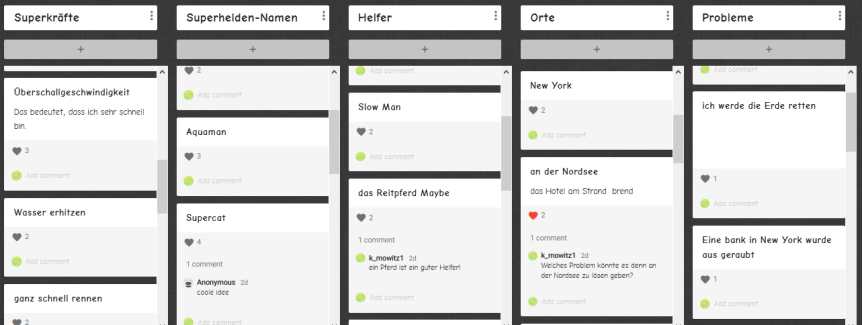
Unser Padlet zum Planen der Superhelden-Geschichten hat sich schon ein bisschen gefüllt:
Padlet2

Kurz zur Erinnerung – so sind die Spalten erklärt worden (hier der Blogbeitrag):
Padlet

Die Kinder haben die Anwendung der etwas anderen Pinwandform schnell durchschaut (beim ersten Anlauf hatte ich keine Spalten) und begannen erst zögerlich, dann immer motivierter, ihre Ideen zu verschriftlichen.

Ihr seht schon, dass die Beiträge bislang eher kurz sind – daran arbeite ich u.a. durch Kommentare, die zum Erweitern der Ideen anregen. In der vierten Spalte seht ihr, dass eine Schülerin das schon angenommen hat und ihren Zettel erweiterte.

Dadurch, dass ich als Padlet-Ersteller angemeldet war, konnte ich die Zettel der Kinder rechtschriftlich korrigieren, da es ja hier um Inhalte geht. Manchen Kindern konnte ich auch die Korrekturvorschläge direkt sagen und sie setzten sie selbst um.

Neben dem Tippen der eigenen Ideen war vor allem das „Liken“ sehr beliebt. Die Kinder redeten quer durch den Computerraum immer wieder darüber, wer schon wie viele Likes/Herzen hat und wer die vergeben hat. Das möchte ich in der Folgestunde noch versuchen zu unterbinden.

Das Kommentieren wurde bislang kaum und nur vom leistungsstärksten Schüler genutzt – auch hier muss ich noch ein bisschen mehr von den anderen einfordern.

Wenn die Sammlung fertig ist, möchte ich die Stichworte exportieren (oder abtippen) und als Tippzettel allen SuS zur Verfügung stellen, wenn es an das Schreiben geht. Dann werden die Kinder von mir als nächsten Schritt den Erzählplan bekommen, um aus den verschiedenen Ideen einen möglichst konkreten Plan für ihre Geschichte zu machen.

Für heute ist es das mit den Eindrücken aber: Fortsetzung folgt!

Katha

Geschichten planen

Und nochmal Padlet im Einsatz. Die digitale Pinwand kommt morgen mit einem Teil meiner Drittklässler zum erneuten Gebrauch:

Wir werden demnächst verschiedene Geschichten schreiben im Rahmen einer Vier-Wochen-Schreibaufgabe (erläutere ich noch genauer) und die morgige Förderstunde nutze ich mit einem Drittel der Kinder, um nochmal gemeinsam über Texte nachzudenken. So sieht das Padlet aus, das die Kids morgen bekommen:
Padlet

Zuerst darf jedes Kind seine eigenen Ideen aufschreiben, danach auch die anderen kommentieren oder mit einem Herzchen bewerten. Nochmal kurz zur Info: Padlet ist eine in der Basisversion kostenlose Software für PC und als App. Wer eine Pinwand erstellen möchte, muss sich registrieren – Teilnehmer (also in diesem Fall die Kids) brauchen einen Link oder QR-Code, um daran mitarbeiten zu können.

Beste Grüße
Katha

Das Analoge DigitaLexikon

Im Zuge der Digitalisierungs-Debatte gibt es eine Menge Interessantes zu lesen – vieles davon online. Wie aber bekomme ich wenig digi-affine Kolleginnen und Kollegen dort überhaupt hin?

Da wir im ZfsL (Studienseminar) inzwischen mit ersten Tablets bzw. fast alle Fachleitungen dort mit einem Smartphone ausgestattet sind, habe ich eine Mischform aus analog in die Hand zu nehmendem Buch mit digitalen Inhalten gebastelt: das Analoge DigitaLexikon ist eigentlich ein Flip-Fotoalbum, in dem ich die für mich/uns relevantesten Themen und Impulse kurz erklärt und dann durch QR-Codes direkt passende Online-Quellen zugänglich gemacht habe.

Vor einigen Wochen habe ich die Idee mal im #twitterlehrerzimmer geteilt und dort innerhalb von Stunden mehrere MithelferInnen gehabt, die Korrektur gelesen, Bildrechte geprüft, Bilder getauscht und neue Karten geschrieben haben. Wow! Kollaboration at its finest – deutschlandweit und doch um die Ecke.


Damit der kollaborative Gedanke weiter lebt, findet ihr in der Datei zum DigitaLexikon einen recht ausführlichen Text von mir zur Einleitung und die Erlaubnis respektive Bitte, selbst aktiv zu werden und das Ding wachsen zu lassen.

Vielleicht könnt ihr das Ganze ja als Grundlage für was Eigenes gebrauchen oder findet eine Auswahl aus den schon vorhandenen Ideen. Hier isses: DigitaLexikon auf OneDrive

Beste Grüße
Katha

Schnelles Schreibspiel

Ich mag ja Spiele und Aufgaben, die mit keinem oder wenig Material (und gern ohne Kopieren) auskommen. Dieses ist so eins:

Jedes Kind braucht ein Blatt (A5 reicht prinzipiell, Linien sind kein Muss, aber hilfreich). Auf dieses Blatt schreibt es eine Person. Das kann ein Name (nicht aus der Klasse!!!) sein, eine Berufsbezeichnung o.ä. – ich gebe immer ein paar Beispiele. Wer fertig ist, klappt den oberen Rand des Blattes so um, dass man den Namen nicht lesen kann.
Dann werden die Zettel in abgesprochener Richtung weiter gegeben (immer beibehalten). Ohne Nachzulesen (!!!) schreibt nun jedes Kind auf seinen neuen Zettel ein Verb in der 3. Person Singular. Auch hierfür gebe ich immer Beispiele (wie man auf den Bildern sieht, klappt es dennoch nicht immer…). Wieder wird danach umgeklappt und weiter gereicht. So kommen noch eine Zeitangabe, eine Angabe, mit wem und eine Ortsangabe hinzu. Ihr merkt schon, dass das Erklären einfacher wird, wenn die SuS die Satzglieder kennen. Unter Klasse 3 habe ich es bislang noch nicht gespielt.

Nach dem letzten Weiterreichen darf dann jedes Kind seinen Zettel entfalten und lesen, gern auch vorlesen. Es entsteht erfahrungsgemäß ein ziemlicher Bohei, weil die Sätze immer witzig, manchmal auch echt schräg oder blöd sind.

Viel Spaß beim Ausprobieren!
Katha

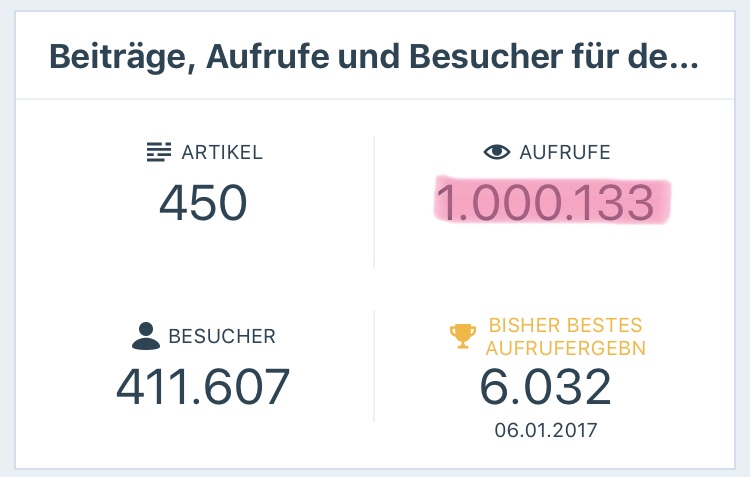
Millionärin! 😎

Irgendwann gestern isses passiert… Mein kleiner Blog ist zum millionsten Mal aufgerufen worden. Witzigerweise habe ich quasi zeitgleich heute auch das 500. „Like“ bekommen.

Ein bisschen Grund zu Freude und Stolz. Trotz ziemlich unregelmäßiger Aktivität gibt es ein paar treue Seelen, die mitlesen. Danke euch.

Katha

Links in Dokument einbinden

Nach meinem Artikel über Padlet im Deutschunterricht folgt heute eine kleine Anleitung zum Einbinden von Links in Textdokumente.

white computer keyboard on brown wooden table
Photo by Pixabay on Pexels.com

Man kann (zumindest in Word) auch über „Einfügen“ und „Link“ einen Link einfügen, das aber ist vielleicht komplizierter als mein Vorgehen. Vor allem, wenn man Tastaturkürzel wie „strg + c“ für kopieren oder „strg + v“ für einfügen nutzt, hat man so in Sekundenschnelle den direkten Weg zu genau dieser Internetseite in seinem Dokument:

Diese Version ist das pdf: Links in Dokumenten

Diese Version ist editierbar, weil in Word: Links in Dokumenten

Und dann? Wozu sollte man Links einfügen? Ich skizziere kurz meine Einsatzwege:

a) Damit ich im Unterricht schnell und zuverlässig zu den Filmen komme, die ich online zeigen will, nutze ich Link-Dokumente. Ich habe eine Datei, in der ich die Adressen der Filme gespeichert habe. So muss ich nicht viel tippen und komme vor allem auch direkt zur gewünschten Seite ohne Aufmerksamkeits-Nebenkriegsschauplätze…

b) Wenn ich möchte, dass meine SuS auf genau dieser Internetseite recherechieren, sie sofort zum richtigen Padlet kommen oder einfach nur vermeiden möchte, 26 Zweitklässlern beim Eintippen eines Links behilflich sein zu müssen, dann nutze ich Link-Dokumente. Bestenfalls kann man das Dokument allen SuS verfügbar machen. In unserem Netzwerk geht das über das Verteilen an alle privaten Verzeichnisse oder durch Ablegen im Klassenaustauschverzeichnis. Wer diesen Komfort nicht hat, muss dann wohl vom USB-Stick kopieren…

Für alle, deren Schulen schon mit Tablets arbeiten, kann man ähnlich arbeiten. Der Weg der Wahl wären dann jedoch QR-Codes, die sich mit den verschiedensten QR-Code-Generatoren (teils direkt als Browser-Plugin) erstellen lassen. Scannt man den Code mit Smartphone oder Tablet, gelangt man direkt zu gewünschten Website.

Beste Grüße
Katha


Beobachtungsbögen & Bewertungsraster

Dieser Blogeintrag wurde speziell für die TeilnehmerInnen bei meinen aktuellen Vorträgen zu „Fachspezifischen Leistungen im Deutschunterricht“ in Niedersachsen verfasst. Natürlich dürfen ihn auch alle LeserInnen aus anderen Bundesländern gern als Inspirationsquelle verwenden.

Hier stelle ich ein paar Bögen zur Verfügung, die ich in meinem Unterricht nutze oder schon genutzt habe, um Kindern Rückmeldung zu ihren Leistungen zu geben bzw. Bewertungen transparenter zu gestalten. Die Bögen sind bewusst alle Word-Dokumente, damit jeder sie sich für den eigenen Gebrauch, mit den eigenen Fachbegriffen und Schwerpunkten oder Kindernamen anpassen kann.

Ein kurzer Abriss, warum diese Bögen für mich wichtig sind:
Wir sind immer dazu angehalten, den SuS transparente Leistunsgerwartungen zu geben. In vielen Fällen geht das m.E. nur mit Hilfe von klaren Kriterien, die den Kindern einen Halt bieten: An was muss ich denken? Was darf ich nicht vergessen? Woran kann ich micht „entlanghangeln“? Wenn nun optimalerweise die SuS Kriterien kennen, die wichtig sind, um eine bestimmte Textform zu verfassen, einen Vortrag im SU gut zu gestalten oder ein Kunstbild zu bewerten, dann folgen daraus zwei Möglichkeiten: LehrerIn und SuS können Rückmeldung geben, wie gelungen das Lernprodukt ist und was überarbeitet werden könnte. Außerdem kann transparent für SuS und Eltern bewertet werden – eine Kunstnote oder auch die Note für einen Text weredn so nachvollziehbarer. Das stärkt auch mich als Lehrerin sehr, da ich beim Bewerten mit Kriterien zu deutlich mehr Neutralität „gezwungen“ bin und auch kleine Erfolge bei schächeren Schülern wertschätzend zurückmelden kann.

Hier also ein paar Beispiele für solche Raster, Bögen oder wie auch immer man sie nennen will:
(wer auf dem Vortrtag war, weiß die Bögen inhaltlich besser zuzuordnen, die anderen dürfen sich ihren Teil denken oder nachfragen…)

Raster Brief

Raster Geschichte überarbeiten allgemein

Raster Überarbeitungstipps Reizwortgeschichte

Raster Reizwortgeschichte

Raster Rückmeldung zur SU-Mappe

Raster SU-Deutschland-Vorträge

Raster Farbkreis

Beste Grüße
Katha

Rückmeldung zu Texten geben – Achtung, digital.

Da ich heute mein halbes Fachseminar (also sechs LAA) zu Gast im Unterricht hatte, habe ich mal was auszuprobieren gewagt:

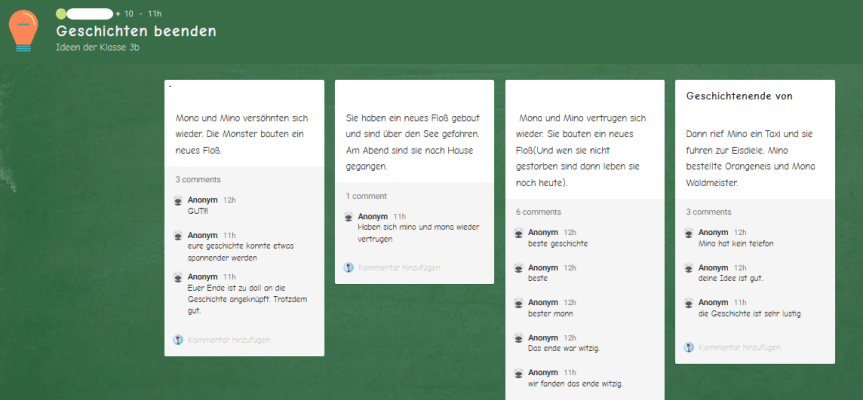
Die Drittklässler üben gerade das Überarbeiten von Texten durch korrekte Anwendung der wörtlichen Rede, Einsatz von treffenden Adjektiven und Verben aus dem Wortfeld sagen. Im Zuge dessen wiederholten wir heute noch das Beenden von Geschichten, das die Kinder seit dem zweiten Schuljahr kennen. Es ging mir vor allem darum, dass die SuS sich Rückmeldung zu ihren Texten geben.

Erste Überlegungen waren PA mit Hilfe von Haltestellen oder ein Doppelkreis, damit jedes Kind sich mit mehreren anderen über den eigenen Text austauschen kann. Besagter Besuch hat mich dann aber dazu ermutigt, das Ganze mit Padlet umzusetzen:
Padlet

Padlet ist eine digitale Pinwand, die verschiedene Vorlagen bietet. Es gibt die Möglichkeit, Gäste via Link ins Padlet zu holen. In meinem Fall habe ich natürlich auch die Kommentarfunktion aktiviert; die Like-Funktion mit Herzchen habe ich jedoch deaktiviert… #ausGründen
Den Link zum Padlet haben die SuS in einem pdf-Dokument gefunden, das ich ihnen im Klassenaustauschverzeichnis abgelegt hatte – ein Klick darauf führt genau zur gewünschten Website. [Gibt es Bedarf, dass ich hier mal erläutere, wie das funktioniert bzw. wie man solche Dokumente schreibt und ans Kind bringt?]
Schnell verstanden sie anhand meiner beiden Beispiel“zettel“, wie Padlet funktioniert und dass man mit dem + in der Ecke selbst neue Zettel anpinnen kann. Somit ging es schnell in die erste Arbeitsphase (ein zweisätziges Ende zur vorgegebenen Geschichte über unsere Klassenmonster schreiben). Meine LAA halfen hier und da beim Tippen, das noch nicht alle sicher beherrschen…
Ein Schüler entdeckte und probierte am Ende der Phase schon die Kommentarfunktion gefunden und ausprobiert, so dass der Übergang in die Rückmeldungsphase schnell gefunden war. Ich habe dann nochmal daran erinnert, wie man konstruktiv Rückmeldung gibt und einige Formulierungshilfen angeboten. Dann durften die Kinder loslegen und kommentierten die Texte der anderen. Die Ergebnisse seht ihr ausschnittsweise oben.
Für mich zeigen sie, dass viele Kinder sich wirklich mit den kurzen Texten beschäftigt haben und gute Rückmeldung oder Fragen formulieren konnten. Dass man Kommentare aktiv absenden muss, sollte man erklären – daraus resultierten ein paar Unsicherheiten.

Die Reflexion der Kinder war: hat Freude gemacht, man konnte zu allen Texten etwas schreiben, das war wie WhatsApp und WhatsApp mag ich, wir haben alle was zusammen geschafft.

Die Rückmeldung der LAA war: motivierte SuS in beiden Arbeitsphasen, sehr intuitiv zu bedienendes Tool, viel Bemühen um „gute“ Rückmeldung, Sorge dafür, dass zu jedem Text eine Rückmeldung erscheint.

Hier geht es zur Website von Padlet. Man kann nach Registrierung drei eigene Padlets kostenfrei anlegen – mit Lizenz ist die Zahl unbegrenzt. „Liken“ oder teilnehmen kann man an beliebig vielen Padlets.

Da ich eh einen geschrieben habe, bekommt ihr heute auch mal die Verlaufsplanung für die Stunde mitgeliefert. Wenn man nicht sechs LAA zum Helfen da hat, muss man sicher eine Doppelstunde dafür einplanen. 😉

Beste Grüße
Katha

Freudensprung!

Das war aber eine tolle Überraschung, als ich diese Woche plötzlich zwei schwere Pakete auf meinem Platz im Lehrerzimmer fand. Ich hatte doch ausnahmsweise mal gar nichts bestellt…

Beim Öffnen dämmerte es mir dann:
2019-04-03 16.06.29.jpg

Ich hatte im Februar bei einem Gewinnspiel der Stiftung Lesen mitgemacht und nun liegt ein druckfrischer Klassensatz von Michael Endes „letztem Werk“ (fortgesetzt von Wieland Freund) bei uns. Jippie!

Vielen Dank also an dieser Stelle an die Stiftung Lesen und „ich freu mich so“!
Katha