App-Tipp „ChatterPix“

Heute möchte ich eine neue Kategorie erschaffen, die ich auf Instagram schon eingesetzt habe: den App-Tipp. Den Anfang darf hierbei die Audioaufnahme-App ChatterPix bzw. ChatterPix Kids machen (ich finde bis auf kleine Varianten im Layout keinen Unterschied zwischen den beiden Versionen). Die App ist kostenlos für Tablets und Smartphones herunterzuladen.
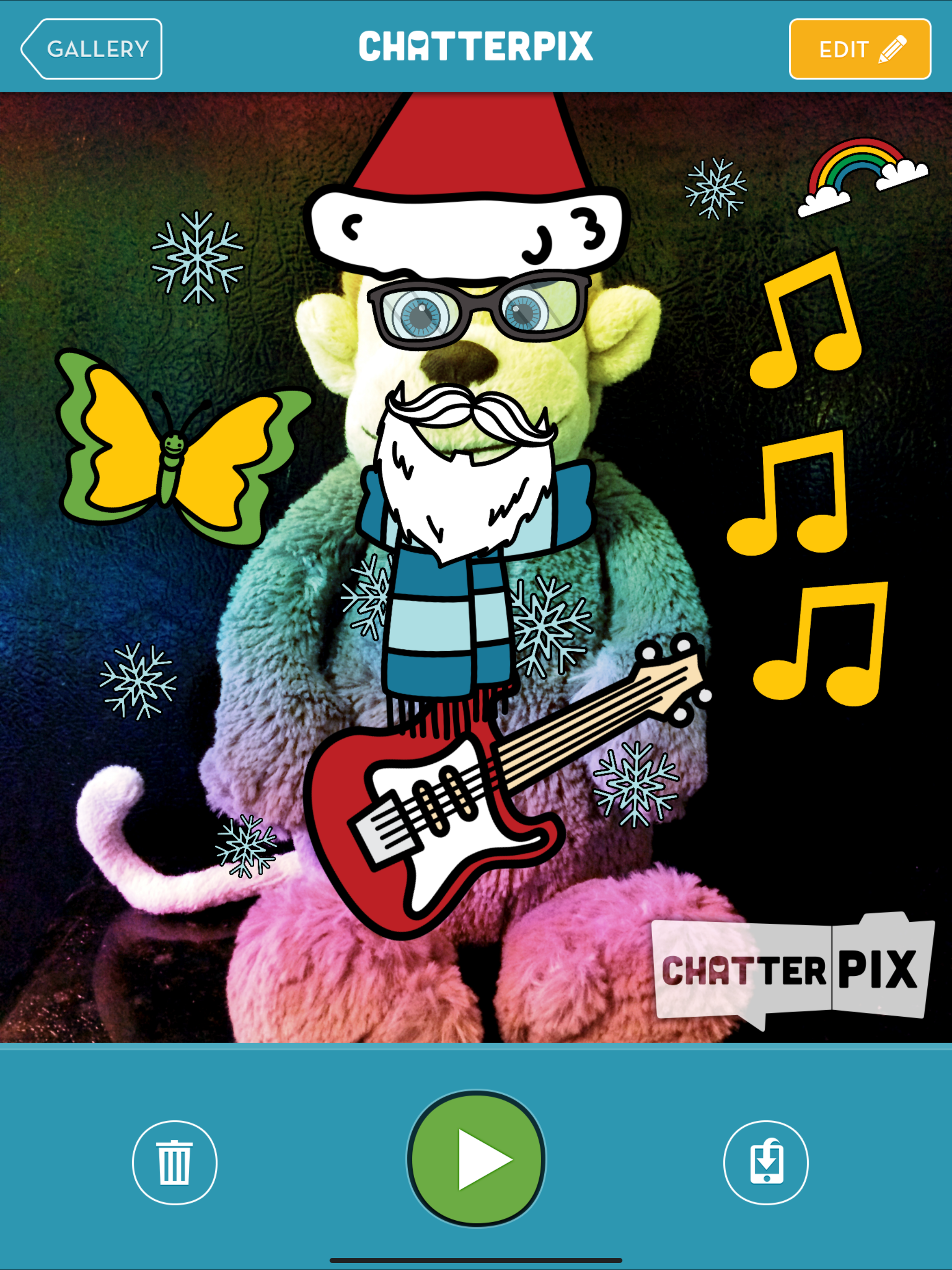
In ChatterPix kann man Fotos zum Sprechen bringen:
1. Man fügt ein Bild ein oder nimmt es direkt in der App auf.
2. Man zeichnet mit dem Finger eine Linie dorthin, wo der Mund sein soll.
3. Man zeichnet ein Audio auf (max. 30 Sekunden).
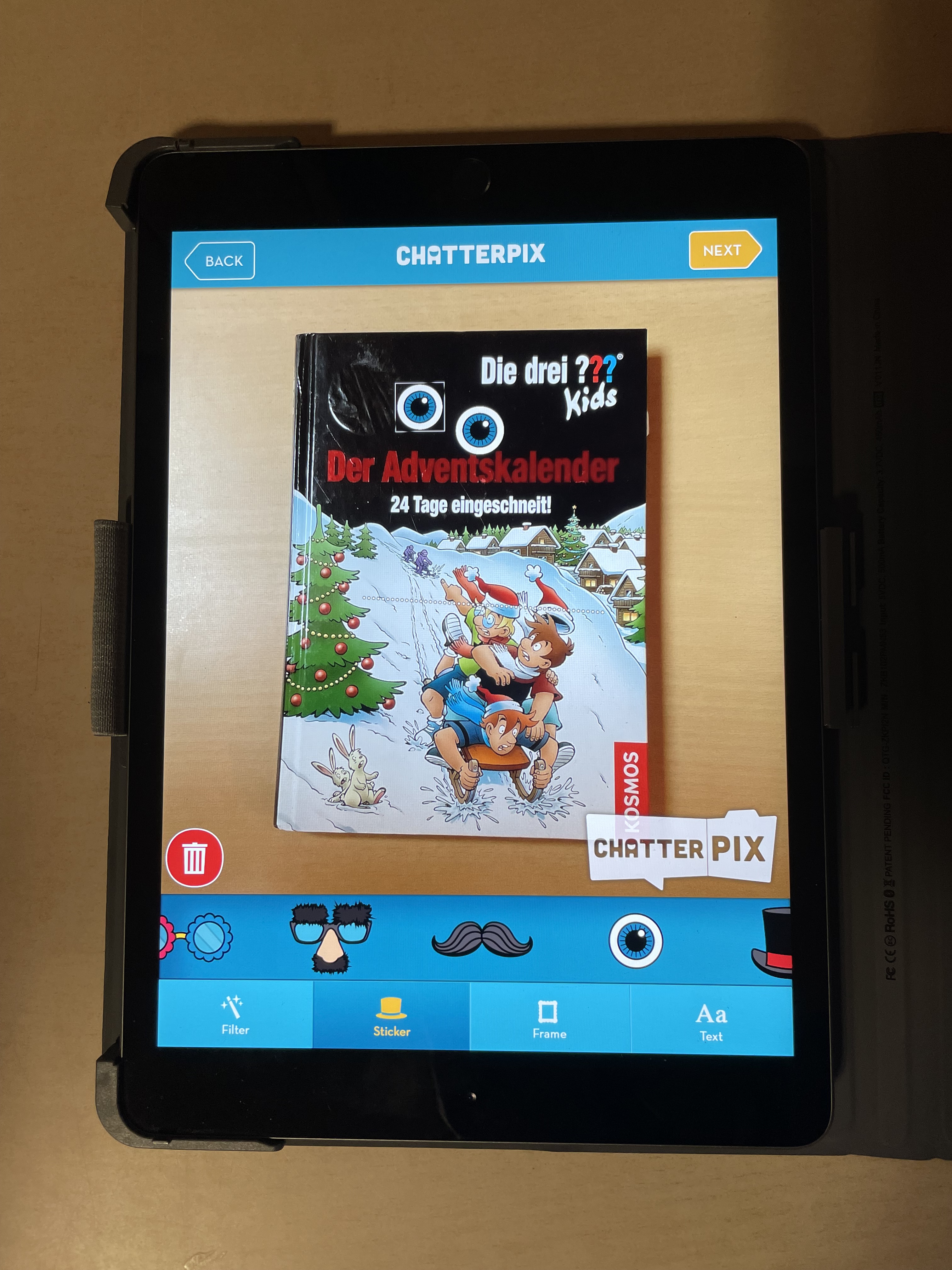
4. Es gibt Rahmen, Sticker, Filter zum Ver“schönern“.
5. Download des Ergebnisses als Video.
Die Handhabung ist sehr intuitiv (immer oben rechts auf weiter tippen) und kinderleicht – in der Coronazeit hatten meine Jungs damit viel Spaß.
Dass das Ergebnis im Videoformat gespeichert wird, ist ein großer Vorteil für den weiteren Gebrauch. Ergebnisse können in einem LMS oder eine dig. Pinnwand wie TaskCards gesammelt werden, auch das Teilen mit Eltern ist unproblematisch, weil Videos auf jedem Gerät abgespielt werden können. Ein klares Plus für die „Usability“.
DuckDuckMoose ist ein amerikanischer Anbieter von Apps für Kinder und Erwachsene, was den Datenschutz betreffend erstmal problematisch ist. Auf ihrer Homepage schreiben die Betreiber aber, dass sie keine persönlichen Daten sammeln und speziell „we comply with the Children’s Online Privacy Protection Act“. Da man bei einem schulischen Einsatz der App ChatterPix ganz einfach ohne Namensnennung auskommt, sollte der Einsatz insgesamt also unproblematisch sein.

Einsatz in der Schule
a) Buchvorstellungen (Deutsch): Die Aktion „talking books“ habe ich euch schon einmal hier beschrieben. Das Foto (⤴️) stammt aus diesem Projekt.

b) Englisch / Fremdsprachen: Jeder möglich Gegenstand kann zum Sprechen gebracht werden. So sinkt die Hürde, die Fremdsprache anzuwenden, weil ein Stellvertreter genutzt wird.

c) Deutsch: Das Klassentier, eigene Plüschtiere, (KI-)Bilder von berühmten Kinderbuch- oder -serienfiguren können Geschichten oder Witze erzählen. Mündliches Erzählen ist bei den kleinen ja oft eh noch nicht so lang, dass die 30 Sekunden eng werden* und kurze Witze oder Scherzfragen machen allen Spaß.

d) Sachunterricht: Ein historischer Gegenstand kann mit Hilfe von ChatterPix erklären, was er ist und wozu er genutzt wurde. Genausogut können Tierbilder genutzt werden, um das Tier kurz vorzustellen. Der Fantasie sind hier (außer zeitlich) keine Grenzen gesetzt.

e) Kunst, Musik, Religion: Ich bin hier nicht so firm, stelle mir aber auch für Musiker:innen, Künstler:innen, Kunstwerke oder Figuren aus biblischen Geschichten den Einsatz der App als lohnenswert vor.

Was bei Audioaufnahmen immer schwierig ist, ist die Tonqualität. Hier lassen sich aber gute Effekte erzielen, wenn man…
– die Kinder verteilen kann, so dass nur 2-3 SuS an verschiedenen Ecken eines Raumes gleichzeitig aufnehmen.
– man mit Schallschluckern arbeitet, zum Beispiel einfachen Kisten. Diese werden auf die Seite gelegt, das Tablet hineingestellt und so die Umgebungsgeräusche schon erheblich reduziert.

Für heute sage ich: „Viel Spaß beim Ausprobieren!“ Und wenn ihr Lust habt, lasst doch euer Klassentier mal sprechen und ladet das Video unter meinem Insta-Beitrag zu ChatterPix hoch. 🙂

Katha

* Und sollten 30 Sekunden doch mal nicht reichen, nimmt man einfach mehrere Schnipsel auf und schneidet sie in iMovie zusammen. Das ist wirklich ebenso ein Kinderspiel!
Digitale Doppelstunde: „Igelchens Tagebuch“

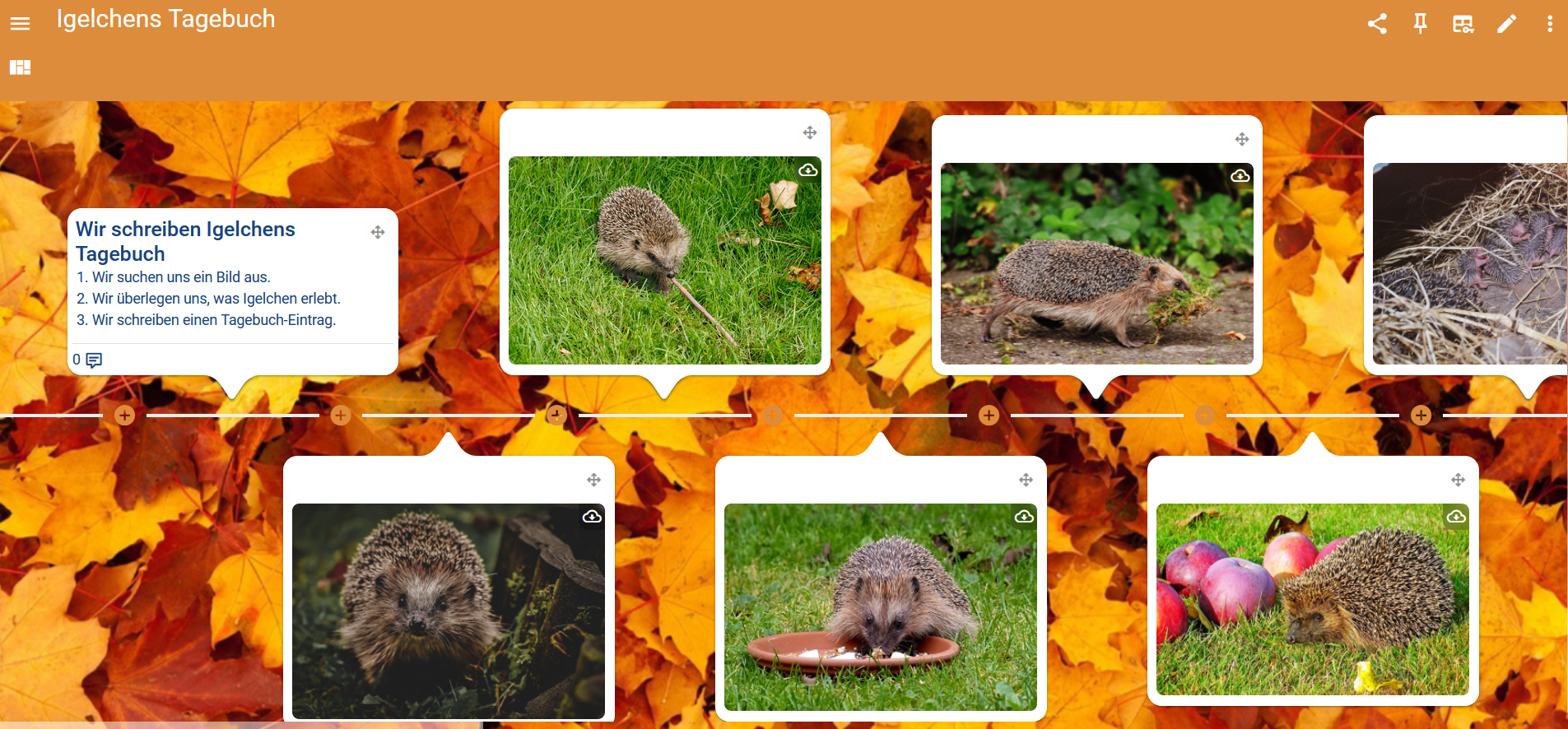
Diese Woche hat mich eine Kollegin eingeladen, die mir die Rahmendaten „2. Klasse, Thema Igel, gern was Kreatives“ mitgab. Herausgekommen ist ein kleines Schreibprojekt in einer gemeinsamen Pinwand, die ich hier kurz vorstellen möchte. Wie so oft bei meinen Projektchen gilt: nehmt die Idee gern mit, passt sie für eure Klasse an und bindet sie in euren Unterricht ein. Dies kann ich durch meine Kurzfristigkeit ja leider nicht leisten, sondern nur andenken.

Das Ziel:
Für die Zweitklässler geht es wie schon bei den Rechengeschichten weiterhin darum, in Verbindung mit fachlichem Lernzuwachs (Texte verfassen) die Kompetenzen im Bedienen und Anwenden (MKR) zu erweitern. Auch das Präsentieren und Produzieren wird gefördert und vor allem lernen die Kinder wieder, dass man an einem Tablet nicht nur Aufgaben lösen kann.

Die Vorbereitung:
Inhaltlich hat die Klasse sich im Rahmen von Museumsbesuchen mit dem Igel beschäftigt, so dass wir hier ein gewisses Vorwissen der Kinder für einen eher kreativen Schreibanlass haben.
Auf der technischen Seite habe ich eine TaskCards-Pinwand im Format Zeitleiste angelegt und Igelbilder eingefügt. Diese habe ich bei Pixabay gefunden und heruntergeladen. Grob sortiert sind die Bilder nach allgemein – Futter – Jungtiere – Abwehr – Winterruhe. Die Freigabe habe ich mit Schreibzugriff eingerichtet und den QR-Code gespeichert. Ich projiziere diese QR-Codes gern in der Klasse, habe aber meist auch einen Ausdruck parat, falls zwischendurch nochmal jemand neu auf die Pinwand muss.

Die Durchführung:
Zur Aktivierung der Kinder umriss ich zu Beginn kurz das Vorhaben für die heutigen zwei Stunden: Wir wollen ein Igel-Tagebuch verfassen.
Dann ging es erstmal sprachlich los: an der Tafel sammelten wir Wörter, die zum Igel passen und die wir für unsere Texte gut brauchen könnten. Ich lege bei solchen Sammlungen Wert darauf, neben Nomen immer auch Verben und Adjektive zu notieren, da gerade hier oft eine gewisse Spracharmut zu erkennen ist.

Nach dieser Phase bis zum Ende der ersten Stunde sollten die Kinder wahlweise in EA oder PA zuerst ein Bild auswählen, zu dem sie schreiben wollen und dann in einer kurzen Murmelphase Ideen sammeln. Die Wörtersammlung an der Tafel durfte dabei ausdrücklich genutzt werden. Um zu klären, dass es aber nicht reicht, die Stichwörter von der Tafel abzuschreiben, formulierten wir gemeinsam mündlich einige Beispielsätze.

Nach der Pause ging es dann an die Tablets: Jedes Kind bzw. jede PA scannte den Code zur Pinwand und durfte sich einen Arbeitsplatz im Klassenraum oder einem der Nebenräume suchen. das Schwierigste war zu Beginn das Antippen des korrekten Kärtchens auf der Pinwand, um schreiben zu können. Einige von mir eingetragene Namen der Kinder wurden halbwegs gelöscht, bis dann bald alle an der jeweils richtigen Stelle anfangen konnten zu tippen. Überall konnte zumindest ein Satz zügig verfasst werden. Einige Teams vermeldeten nach diesem jedoch schon „Fertig!“, ließen sich aber erfreulicherweise sehr leicht dazu motivieren, noch etwas mehr zu schreiben. Hier war ein klarer Vorteil des thematischen Rahmens und der Fotos zu erkennen: im Gespräch konnte ich mit den Kindern leicht herausfinden, was sie noch schreiben könnten und alle machten sich mit guten Ideen erneut an die Arbeit.
Es ist kaum zu glauben, wie schnell 25 Minuten Arbeitszeit in solch einem Setting verfliegen. Da aber noch eine kurze Würdigung erfolgen sollte und die Tablets noch zurück sortiert werden mussten, beendete ich die Schreibphase. Alle Browser wurden geschlossen und die Geräte zugeklappt. Dann las ich alle Texte vor (Pinwand via Beamer sichtbar) – da sich doch vielerorts noch Schreib- oder Ausdrucksfehler eingeschlichen hatten, war es so einfacher.

Differenzierung:
a) quantitativ – hier nicht wirklich gegeben.
b) natürlich – absolut, da die Kinder ihren Text auf ihrem eigenen sprachlichen Niveau verfassen (Wortschatz, Satzbau, Komplexität).
c) Die Partnerarbeit, so gewählt, wirkte sehr entlastend, da die Kinder sich gut gegenseitig unterstützen konnten oder auch Rollen aufteilten (ich sage, du schreibst).

Fazit:
Das war wieder ein kurzes, kompaktes kleines Projekt, das sich hervorragend verlängern und vertiefen ließe. Die Überarbeitung der Texte habe ich am Ende vorgenommen, so dass das Ergebnis jetzt gut lesbar ist. Vielleicht können wir nächste Woche noch einmal auf die Pinwand schauen und sie ergänzen.

In diesem Sinne: Viel Spaß beim Nachmachen, Remixen und Teilen!
Katha

Gedichte, Grammatik und Gruppenarbeit mit Tablets (die Zweite)

Heute möchte ich, wie angekündigt, eine weitere Idee zum Generativen Schreiben mit euch teilen. Die Hintergründe könnt ihr, sofern noch nicht geschehen, hier nachlesen.
Besonders spannend für mich war es, dass mich vier meiner LAA als Hospitant*innen begleiteten. Falls Sie dies lesen: Toll, dass Sie dabei waren! Die Kinder waren am Folgetag ganz traurig, dass ich allein kam.

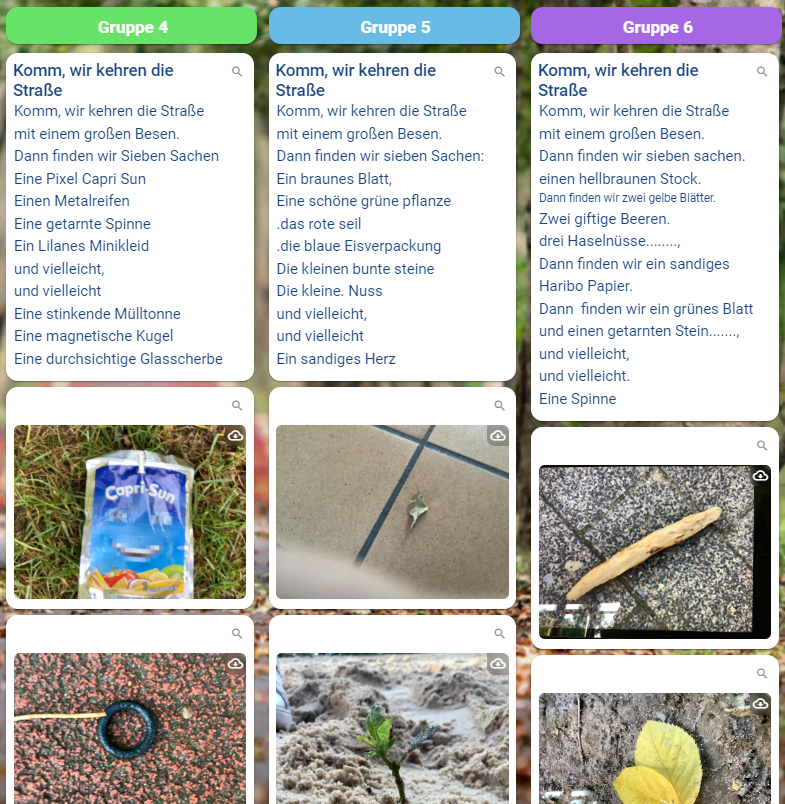
So vorbereitet, aber leer, war meine Pinwand zu Beginn. Weiter unten sieht man Ergebnisse der Kinder.

Anmerkung zur Zeit: Dieses kleine Vorhaben war für eine Stunde angedacht, hat aber zwei benötigt – also am besten gleich eine Doppelstunde ansetzen.

Einstieg
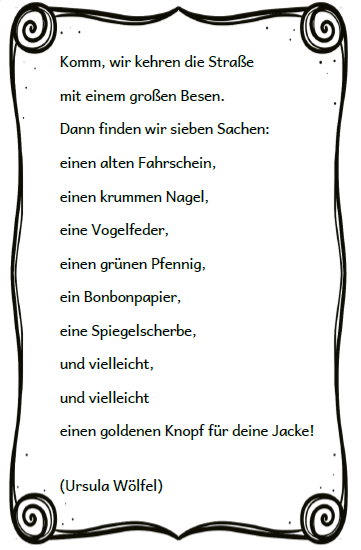
Zuerst wurde das Gedicht „Komm, wir kehren die Straße“ vorgestellt und inhaltlich geklärt. Begriffe wie kehren und Pfennig benötigten eine Übersetzung in modernes Deutsch. Dann stellte ich den Auftrag vor, dass wir heute selbst auf die Suche gehen wollen und quasi die Straße mit Hilfe von Fotos „kehren“ werden (was doch etwas abstrakt für die Drittklässler war). In Dreiergruppen sollten die Kinder auf dem Schulgelände auf Fotosafari gehen und mit der Tablet-Kamera Dinge ablichten, die auf dem Boden liegen. Außerdem sollen danach diese Dinge ins Gedicht eingebaut werden. Nach Klärung aller Fragen und Gruppenaufteilung ging es dann für zehn Minuten los nach draußen.

Arbeitsphase
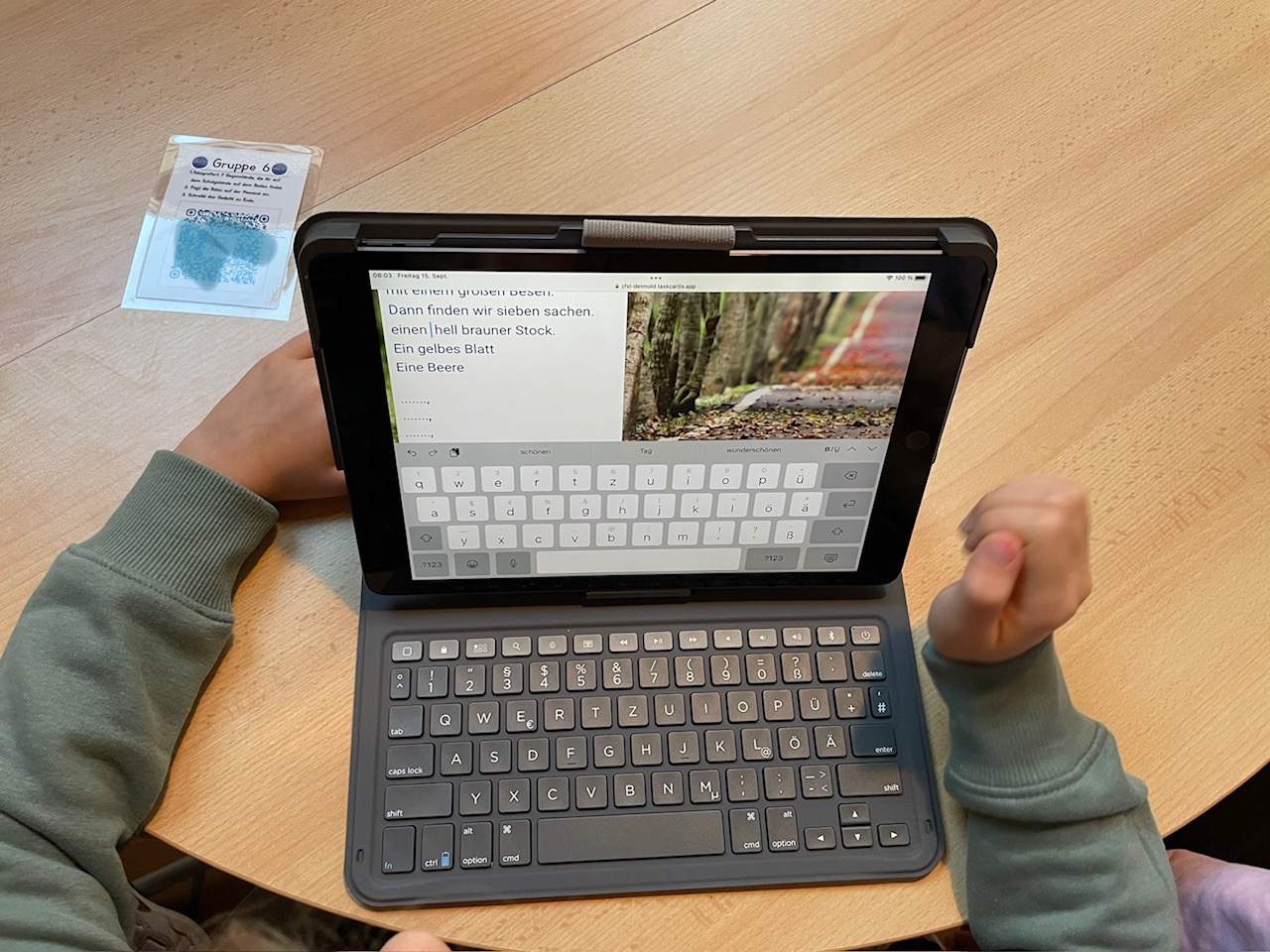
Zurück im Klassenraum, bekamen die Kinder von mir einen Zettel mit einem QR-Code (s. 2. Foto) und gelangten so zu ihrer Spalte in der vorbereiteten TaskCards-Pinwand (s.o.). Die Pinwand hatte ich so vorbereitet, dass ich alle Gruppen nebeneinander sehen kann, die Kinder aber während der Arbeitszeit nur ihre eigene Spalte sehen. So ist die Übersichtlichkeit höher und jede Gruppe konnte wirklich ohne Ablenkung für sich arbeiten.

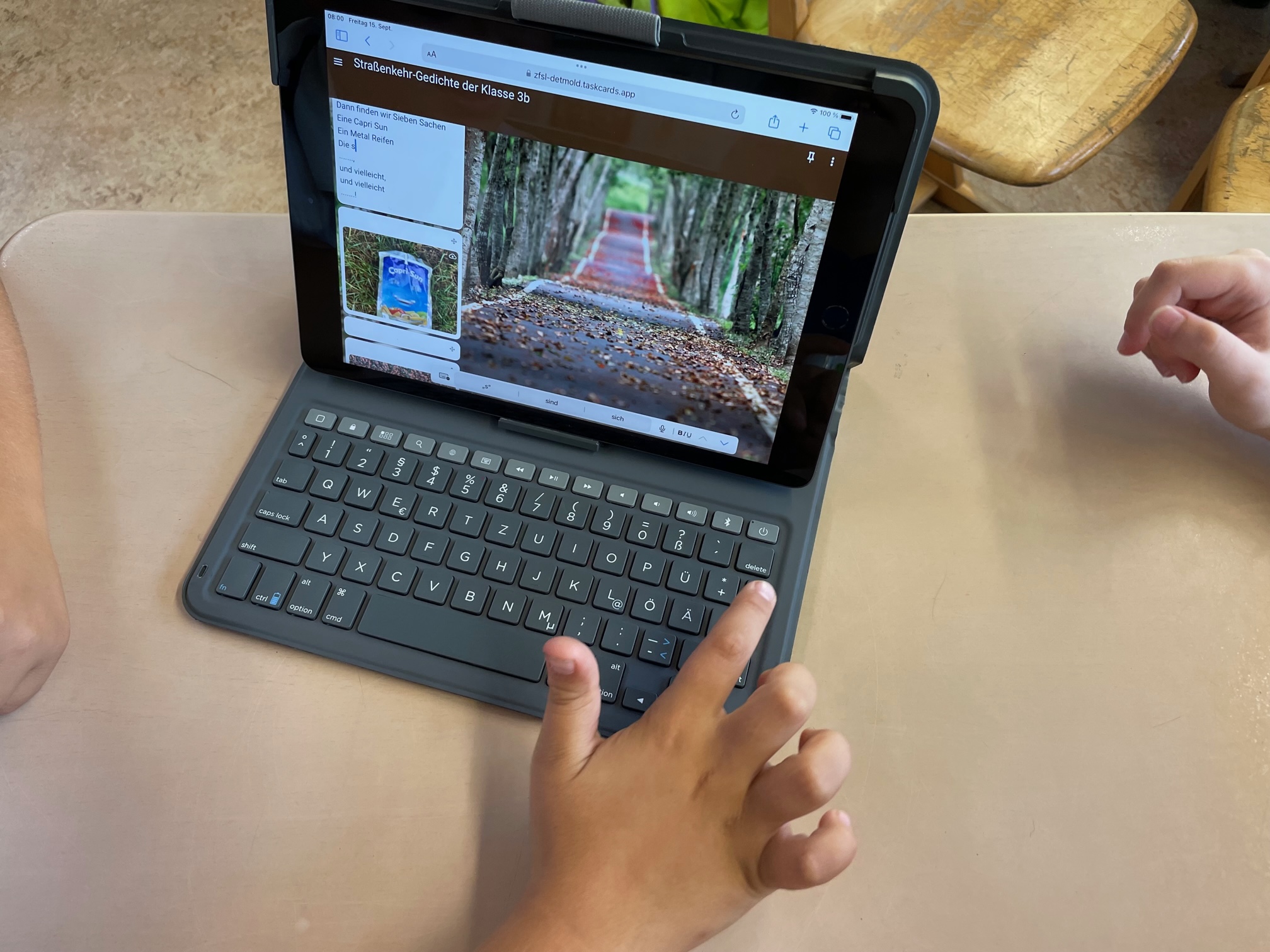
Nun galt es, die Fotos hochzuladen und das Gedicht als Gruppe zu vervollständigen. Diese beiden Teilaufgaben demonstrierte ich kurz von meinem Tablet aus via Beamer und unterstützte ggf. einzelne Gruppen, wenn etwas nicht klapptt. Zum Glück ist TaskCards aber so intuitiv nutzbar, dass es wenige Probleme gab. Die Reihenfolge beim Arbeiten war mir gleich – die Kinder haben größtenteils immer ein Foto hinzugefügt und dann die entsprechende Zeile im Gedicht geschrieben.

Abschluss
Für ein paar Minuten trafen wir uns am Ende nochmal im Plenum und schauten uns die vollständige Pinwand mit allen Gedichten und Fotos an*, auch wenn noch nicht alle ganz fertig waren. Ursprünglich hatte ich folgenden Plan: Wir überlegen, an welchen Stellen die Gedichte noch etwas verfeinert werden könnten, z. B. durch das Einfügen eines beschreibenden Adjektivs. Dazu sind wir nicht mehr so ganz gekommen und haben deshalb nur beispielhaft zwei Textzeilen besprochen und Vorschläge gesammelt („das grüne Blatt“ / „das zerknitterte Blatt“ / „das verwelkte Blatt„). Dies konnte ich dann aber am nächsten Tag nochmal aufgreifen und vor der Arbeitsphase kurz von den Kindern wiederholen lassen.
Erst am Ende dieser noch drangehängten zweiten Stunde konnten wir dann fast alle Gedichte fertig lesen. Zwei Gruppen stellten vor, bekamen ihren wohlverdienten Applaus und eine Würdigung ihrer gelungenen Umschreibungen. Das Highlight war „eine getarnte Spinne„, die so gut getarnt war, dass man sie auf dem Foto kaum sah 🙂

Fazit
Wenn ich Bedienkompetenzen an Medien schulen will, wähle ich dafür i. d. R. Inhalte aus, die zwar fachlich zu rechtfertigen sind (hier: Akkusativ), aber nicht so sehr im Mittelpunkt stehen. Dennoch haben wir begleitenden Lehrkräfte in allen Gruppen Gespräche über die Artikel geführt und die Kinder selbst erhören lassen, dass „Ich finde ein Ohrring“ so nicht stimmt. Auch über Großschreibung und Rechtschreibung überhaupt haben wir an vielen Stellen heute aktiv nachgedacht. Die Klassenlehrerin kann also guten Gewissens zwei Deutschstunden ins Klassenbuch schreiben und dennoch haben die Kinder bei den überfachlichen Kompetenzen wie Zusammenarbeit und im Bereich Medienkompetenz eine Menge gelernt. So soll es sein!

Gruß
Katha

* Ich habe mich entschieden, über mein Tablet & den Beamer die volle Ansicht mit den sechs Spalten zu zeigen, damit wir ein gemeinsames optisches Ziel haben. Ich hätte auch fix die Berechtigungen der Gruppen auf kompletten Lesezugriff stellen können – dann hätte jede Gruppe alles gesehen und nicht mehr schreiben können, aber eben auf verschiedenen Geräten.

Gedichte, Grammatik und Gruppenarbeit mit Tablets (die Erste)

Heute möchte ich eine Idee mit euch teilen, die sich recht flott umsetzen lässt: das generative Schreiben von Gedichten, angelehnt an das Demek-Konzept. [Demek: „DEutsch in MEhrsprachigen Klassen“ – Anregungen nicht nur dür den DAZ-Unterricht, zusammengestellt an der Uni Köln]
Mit einer dritten und einer vierten Klasse habe ich je eine Stunde gearbeitet und dabei die technische Unterstützung einer Taskcards-Pinwand genutzt, die die Kinder mit Tablets öffnen.

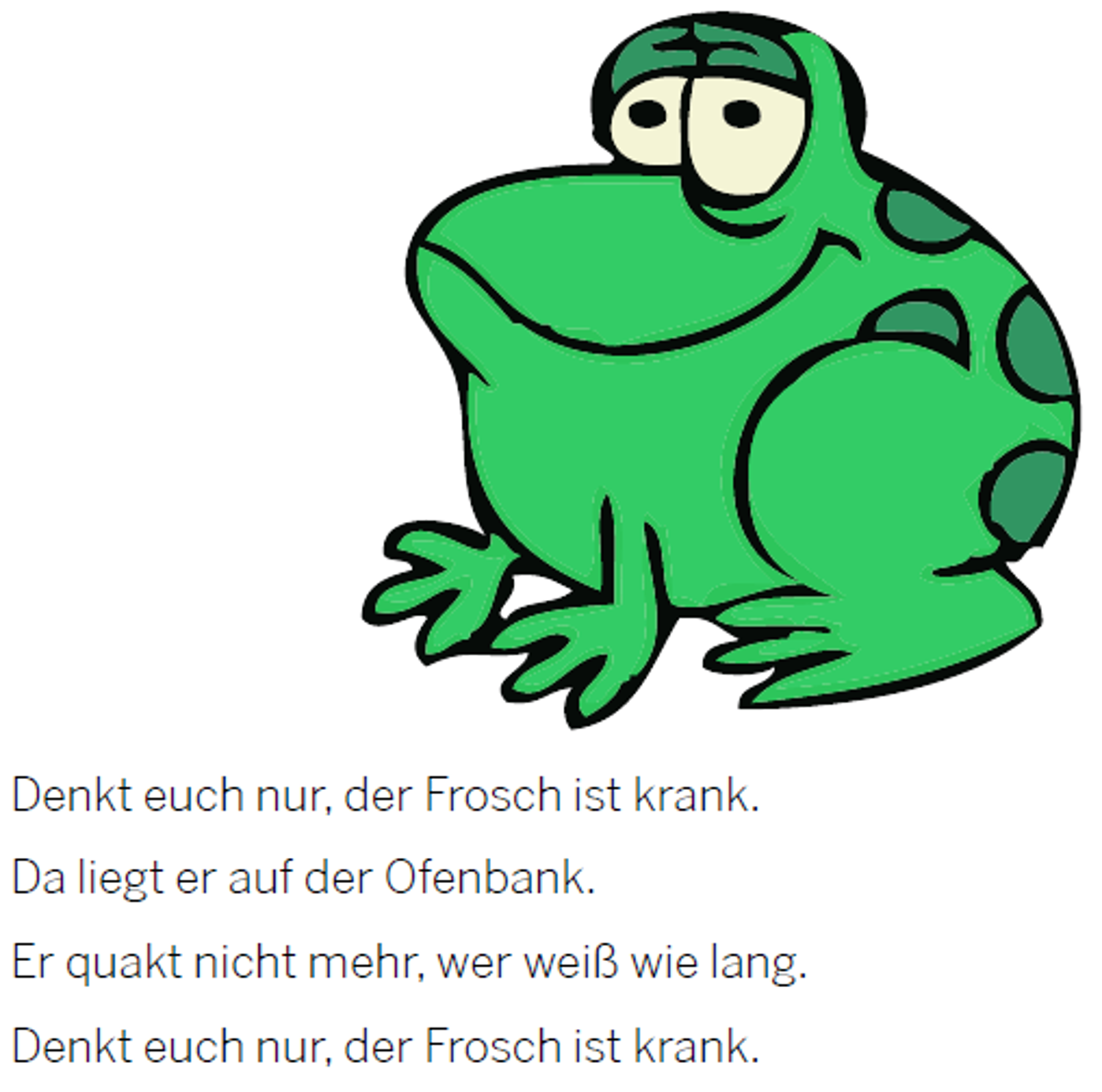
Der Grundgedanke des Generativen Schreibens nach Gerlind Belke ist, dass Kinder durch das Spielen mit Sprache, das Imitieren von Satz- oder Textstrukturen implizit grammatische Bildungsregeln lernen. In diesem Blogeintrag habe ich dazu schonmal geschrieben. In meinen beiden Stunden habe ich einmal das Gedicht „Der Frosch ist krank“ aus dem Demek-Material genutzt und einmal das Gedicht „Komm, wir kehren die Straße“ von Ursula Wölfel. Beim ersten Gedicht wird das Tier ausgetauscht und somit der Genus des Textes verändert, außerdem wird ein neues Verb für das Tiergeräusch oder eine andere Tätigkeit benötigt. Der zweite Text übt das Bilden des Akkusatives implizit, wobei die Kinder selbst wählen, ob sie die Gegenstände mit oder ohne Adjektiv nutzen.
Heute stelle ich die Stunde zum Frosch vor, die nächste folgt in etwa zwei Wochen.

Quelle: Demek-Material (s.o.)

Einstieg
Zuerst habe ich den Viertklässlern das Gedicht „Der Frosch ist krank“ vorgestellt (Bild von meinem Tablet an die Wand gebeamert) und inhaltlich geklärt. Die Ofenbank mussten wir gemeinsam verstehen lernen und haben dann noch darüber gesprochen, wie man sich bei krnakheit fühlt und warum eine Ofenbank dann ein glorreicher Ort „to be“ ist.
Dann stellte ich den Auftrag vor, dass wir heute selbst Gedichte verfassen werden mit anderen Lebewesen darin. Beispielhaft haben wir mündlich „das Pferd ist krank“ und „der Hund ist krank“ durchgespielt und kurz darüber gesprochen, an welchen Stellen sich jede Zeile verändert und warum (Frosch/Hund) evtl. auch nicht. Ich stellte den Kindern die TaskCards-Pinwand vor und sie erklärten, wie man mit dem QR-Code dorthin kommt – das kennen sie schon. Ich zeigte die vorbereitete Pinwand ebenfalls via Projektion. Dann bekamen die Kinder den AA, in ausgezählten Dreiergruppen mindestens ein neues Gedicht zu schreiben. Kurz zeigte ich noch die Möglichkeit, in TC einen Zettel zu duplizieren, falls mehrere Gedichte verfasst würden. Jede Gruppe bekam nun ein Tablet und einen Zettel mit einem QR-Code und gelangen so zu ihrer Spalte in der vorbereiteten TaskCards-Pinwand* (s.u.).

Arbeitsphase
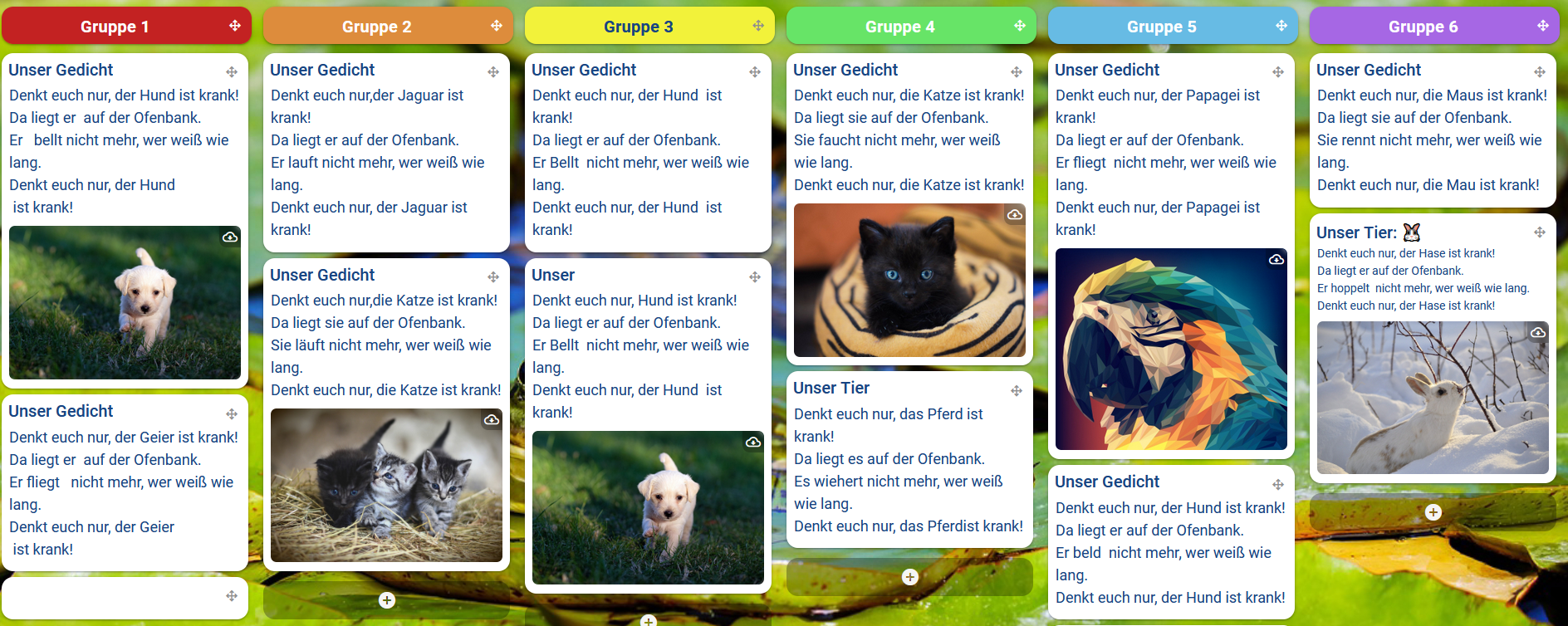
Zügig fingen die Gruppen mit dem Schreiben an und machten dabei keine sprachlichen Fehler. Hier griff die „Differenzierungsmaßnahme“ Kleingruppenarbeit gut, denn es gab schon Fragen wie „das Pferd oder die Pferd?“. Alle Gruppen haben auch ein zweites Gedicht zumindest begonnen – den Ertrag von gut zehn Minuten Arbeitszeit seht ihr unten.

Als ich alle Gruppen wieder zusammengetrommelt und ihre Aufmerksamkeit bei mir hatte, machte ich das Angebot, Bilder der Tiere hinzuzufügen, das auf große Begeisterung stieß. Hier kommt nun also der mediendidaktische Schwerpunkt** der Stunde zum Tragen: es galt, rechtlich auch wirklich nutzbare Fotos zu finden! Viele Viertklässler kennen die Google-Bildersuche und sind geübte „Screenshotter“. Meine Info, dass das meist verboten sei, war ihnen unangenehm – aber ich bot ja eine Lösung an.
Gemeinsam öffneten wir im Browser am Tablet einen neuen Tab und surften zu pixabay.com. Hier bedurfte es keiner weiteren Erklärung außer dem Hinweis, dass die erste Reihe Bilder kostenpflichtig ist. Alle durften nun ein Bild auswählen und öffnen. Schritt für Schritt speicherten wir nun die Bilder mit meiner Anleitung über den Beamer. Das Navigieren zurück zum Tab mit der TC war dann auch nochmal spannend, das Einfügen des Bildes hingegen ein Klacks.

Screenshot der Pinwand mit den Ergebnissen der Kinder Alle Bilder darin, auch der Hintergrund, stammen von Pixabay und müssen nicht gesondert belegt werden.

Abschluss
Für ein paar Minuten schauten uns die vollständige Pinwand mit allen Gedichten und Fotos an, auch wenn noch nicht alle ganz fertig sind. Die Begeisterung der Kinder war groß, die restliche Zeit hingegen nicht. Eine Würdigung der erarbeiteten Inhalte oder Reflexion der Bilder-Arbeit schafften wir nicht mehr. Die Frage der Kinder, ob wir denn noch weitermachen könnten, habe ich dann bejahen können. Also geht es nächste Woche nochmal weiter: Gedichte kontrollieren oder schreiben, Bilder suchen und einfügen. Dann aber mit Reflexionszeit und einem dicken Lob für die Kinder.

Für heute ende ich hier und liefere die ähnlich aufgebaute Stunde zum Straßenkehrer demnächst nach.
Katha

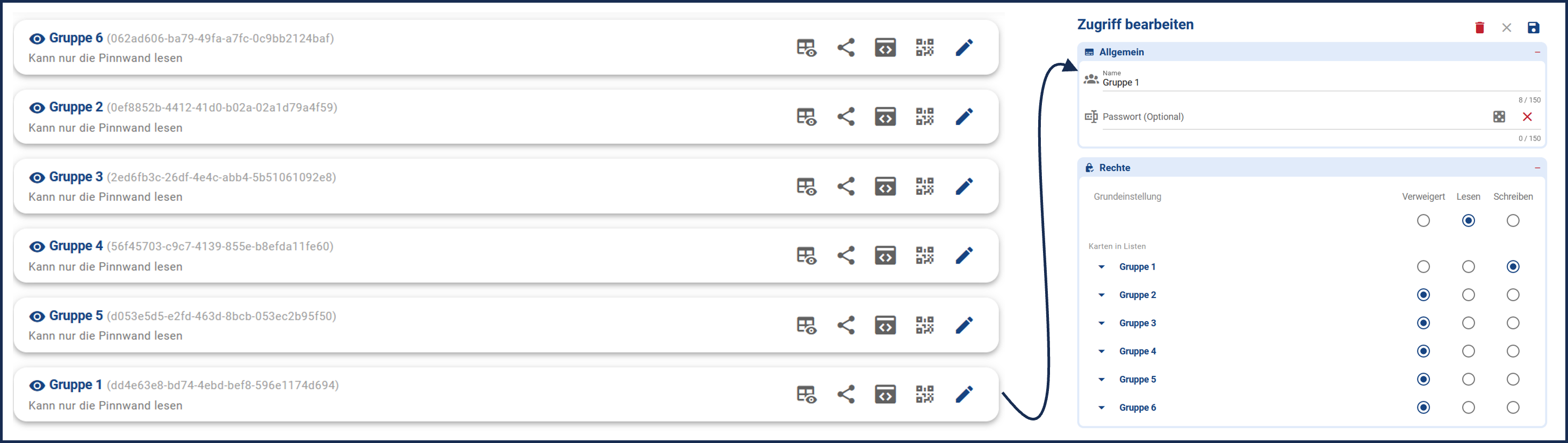
* Endlich habe ich mal wieder Gelegenheit, auf diese Funktion der verschiedenen Berechtigungen zurückzugreifen und euch hinzuweisen: ich habe 6 Berechtigungen angelegt und jeder Gruppe für ihre Spalte Schreibrecht zugewiesen und die anderen Spalten gesperrt. So kann jede Gruppe sich auf ihre Arbeit konzentrieren, ohne von aufploppenden Ergebnissen der andern abgelenkt zu werden. Am Ende des Arbeitsprozesses kann ich schnell die Berechtigungen auf komplettes Leserecht stellen, so dass alle alles sehen und nichts mehr ändern können. So in etwa kann das aussehen:

** Wenn ich Medienarbeit vertiefe, so wie hier die Bildersuche, dann setze ich den Anspruch meines Fachinhalts eher niedrig an. So arbeiten wir zwar schon fachlich und auch nicht umsonst, haben aber mehr kognitive Kapazitäten frei für das, was wirklich neu und dementsprechend anspruchsvoll ist.

GoodNotes als Werkzeug für Lehrer*innen

Eine Kollegin fragte mich, ob ich ihr eine Lehrer-App empfehlen könne, da sie ihre Arbeitsprozesse dieses Schuljahr digitaler gestalten möchte. Ich erwiderte zuerst, dass ich sie genausogut nach Wolle fragen könnte, um stricken zu lernen. So, wie es eben nicht „die Wolle“ gibt, die jede*r nutzen kann, gibt es eben auch nicht „die App“, die alles kann. Eine App aber gibt es, die ich seit dem Frühjahr 2020 regelmäßig und sehr vielfälitg nutze und das ist GoodNotes. Also haben wir heute zusammen geübt.

GoodNotes ist grundsätzlich als Notiz-App gedacht. Für mich ist GoodNotes momentan:
– alle meine Notizbücher (Medien, Fortbildungen, Konferenzen)
– mein Lehrerplaner
– mein Whiteboard für Präsentationen am Beamer
– meine „Aktenführung“ über die Lernenden
– mein pdf-Bearbeitungsprogramm
– und bestimmt noch mehr, was ich grad beim Schreiben nicht auf dem Schirm habe…

Warum ich heute mal für eine kostenpflichtige App quasi Werbung mache? Weil die knapp 9€ für mich sowas von gut investiertes Geld sind! Ich versuche kurz zu erläutern, warum.

Notizbücher
Statt eine Mappe für Konferenzen in der Schule zu führen und eine ebensolche fürs Seminar, Hefte für meine Medienarbeit etc. habe ich nun Ordner bzw. Notizbücher in GoodNotes. Im Ordner „Schule“ z.B. gibt es je Schuljahr ein Notizbuch, in dem alle Konferenzeinladungen liegen sowie meine Konferenznotizen und alles, was org. dazu gehört. Dazu importiere ich die pdf-Dateien der Einladung aus der Mail direkt ins Notizbuch und kann dann Schreibseiten hinzufügen oder direkt in die Einladung schreiben. Hierfür verwende ich die Schrifteingabe mit dem Stift meines iPads, schreibe also wie sonst auf Papier. Allerdings kann ich mir eine Gliederung anfertigen, so dass ich schnell zwischen bestimmten Seiten hin und her navigieren kann.

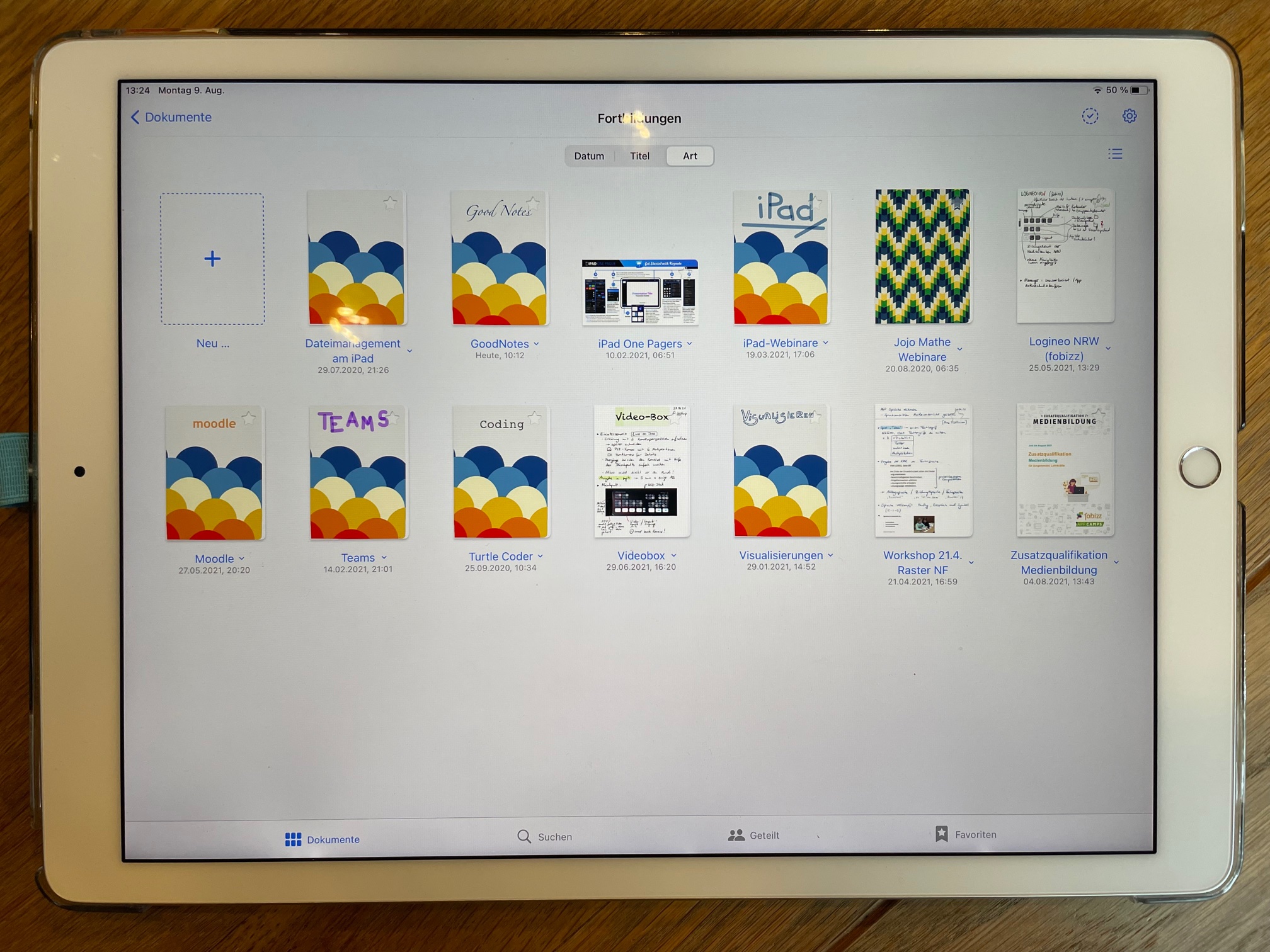
Jedes Fortbildungsthema hat sein eigenes Notizbuch oder „nur“ eine Quicknote.

Lehrerplaner
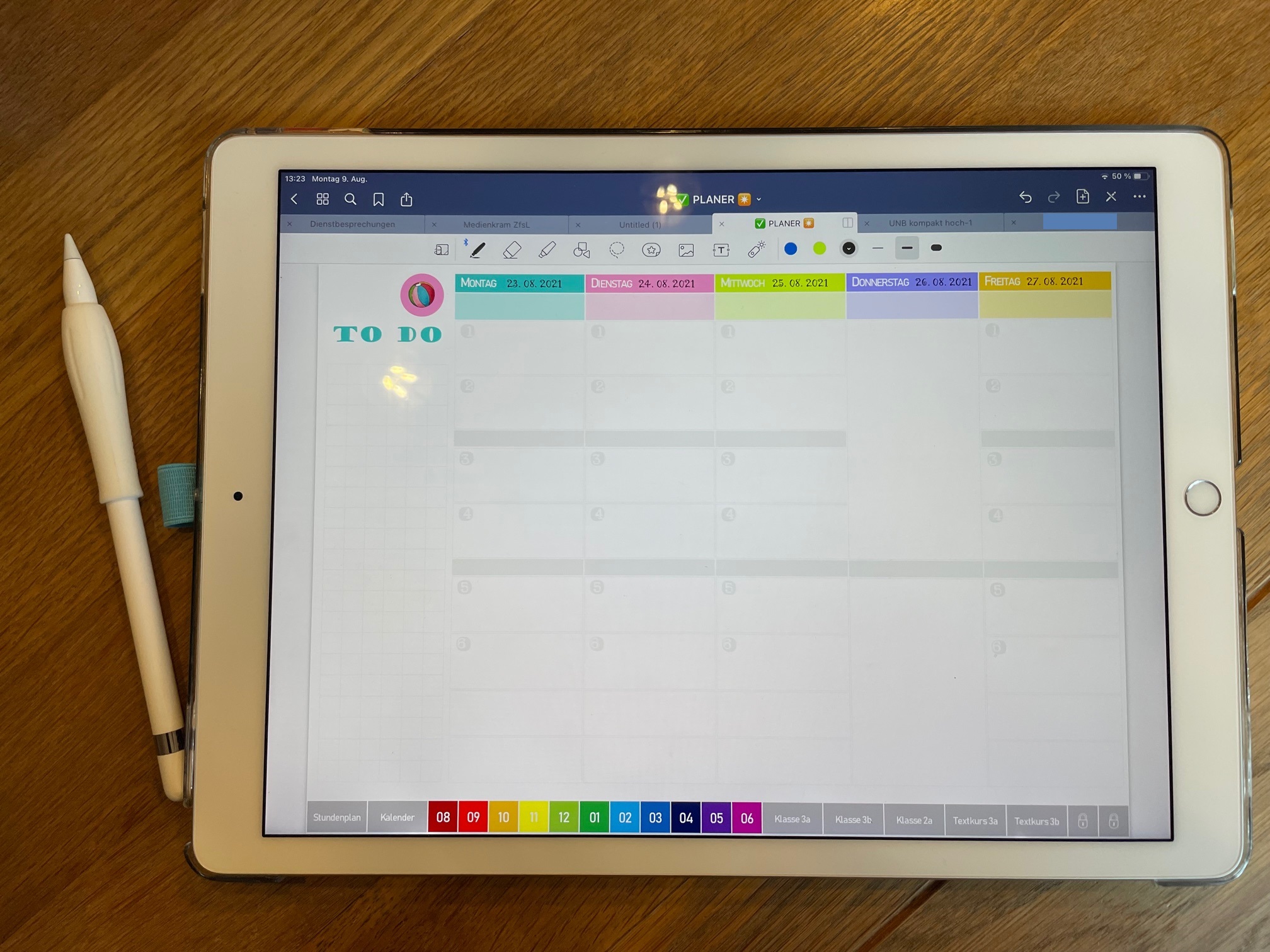
Wer hier öfter mitliest, weiß, dass ich meinen Lehrerplaner schon länger selbst gestalte, damit er für mich passt. Das habe ich digital aufrecht erhalten. Geschrieben ist das Ganze in Word und enthält Textmarken und Verlinkungen, so dass ich z.B. von jeder Seite des Planers aus bestimmte andere Seiten wie den Stundenplan, die Klassenlisten etc. ansteuern kann. Frau Locke stellt einen Planer zur Verfügung, bei dem ich ein bisschen die Optik geklaut habe für dieses Jahr. Das Schöne für mich ist, dass ich meine einmal geschriebene Vorlage jedes Jahr anpassen oder auch total verändern kann. Wo letztes Jahr die Mompitze meinen Planer dominierten, sind dieses Jahr viele Grafiken von Kate Hadfield eingezogen und es ist bunter geworden.
Ein großer Vorteil ist, dass ich „mal eben“ Seiten duplizieren kann oder auch leere Seiten an beliebiger Stelle einfügen kann. So kann ich erweiterte Planungen ebenso an Ort und Stelle haben wie Schaubilder für den Unterricht. Und damit sind wir beim…

So arbeite ich am liebsten.

Whiteboard
Ich kann Tafelbilder vorbereiten oder mit den Kindern entstehen lassen, indem ich die AirPlay-Funktion meines Tablets nutze und den Bildschirm via AppleTV an den Beamer sende. (Hier habe ich über unsere Ausstattung geschrieben.) Auch Dateien wie die Morning assembly habe ich in GoodNotes gespeichert und kann diese projizieren. Die Vorteile gegenüber einem Tafelbild oder eine Folie auf dem OHP sind die Möglichkeit des Zoomens sowie das Nachträgliche Verschieben von Handgeschriebenem oder Bildern auf der Seite. Beim Anlegen von Mindmaps ist das z.B. sehr hilfreich.
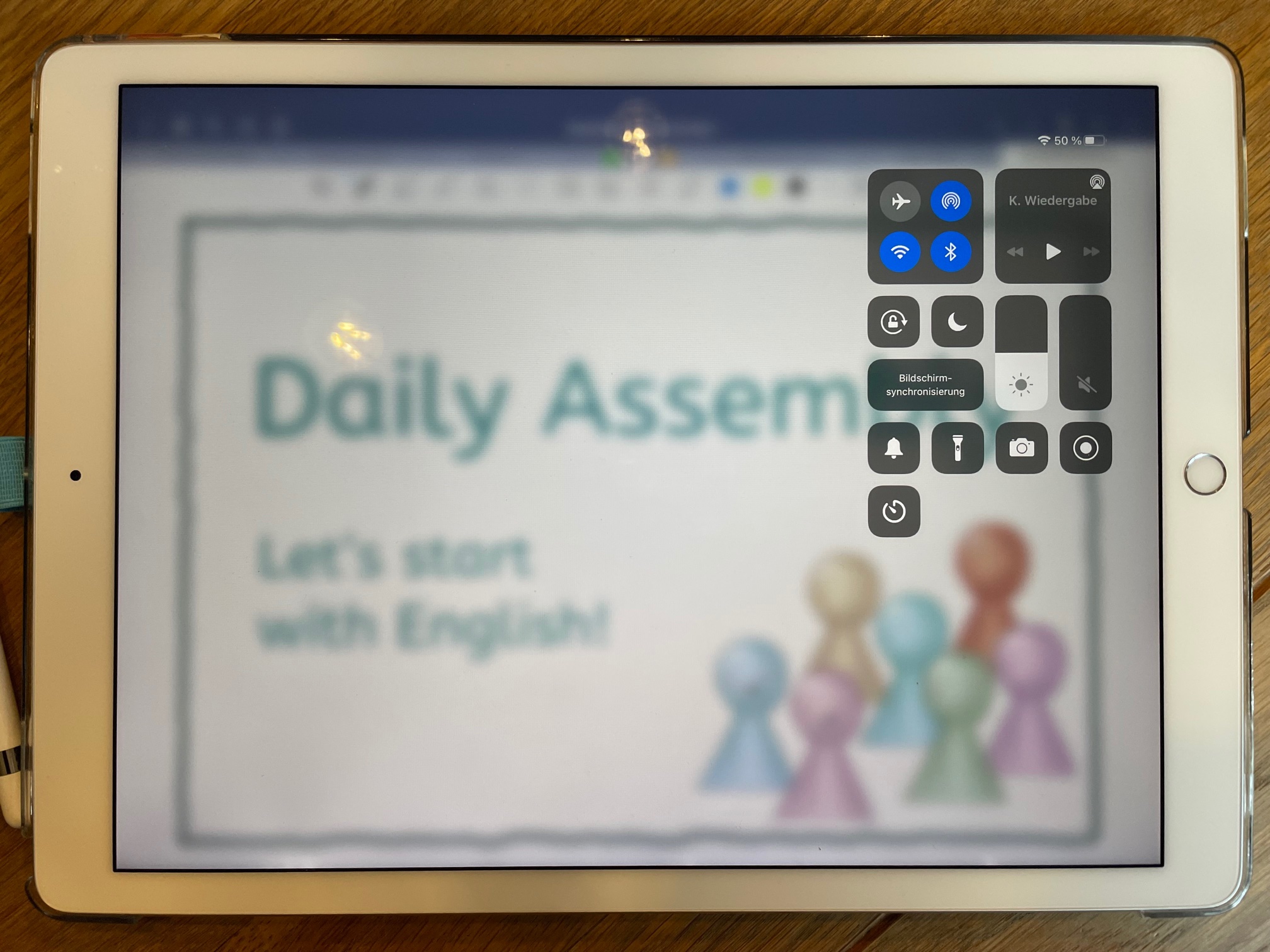
Charmant ist bei GoodNotes, dass beim Übertragen des Bildschirms an den Beamer nur die Seite gezeigt wird und nicht das Menü. So kann z.B. weder meine Menüführung noch das Wechseln zwischen Programmfenstern für Unruhe sorgen und es wird nix geteilt, das ich evtl. nicht geteilt sehen möchte.

Die Kommandozentrale für die Bildschirmsynchronisierung ist geöffnet.

Aktenführung
Meine LAA stellen mir ihre Entwürfe digital zur Verfügung. Diese kann ich in das jeweilige Notizbuch importieren und dann sowohl in der pdf schreiben und markieren als auch Seiten für meine Notizen hinzufügen. Jede*r LAA hat bei mir ein eigenes Notizbuch in GoodNotes, in dem ich eine Gliederung nach den UB einrichten kann und so schnell die wichtigen Sachen wiederfinde.
Im Gespräch mit meiner Kollegin heute, die Ähnliches gern für ihre Schüler*innen einrichten möchte, haben wir eine gute Vorgehensweise entwickelt (finden wir): in der Textverarbeitung eine Grundstruktur für das Notizbuch anlegen und als pdf speichern, dann in GoodNotes importieren. Diese Vorlage dann für alle Kinder duplizieren und benennen, die leere Vorlage aber behalten! In jedes Notizbuch können dann die gewünschten Informationen durch Aufschreiben, Fotografieren oder Scannen dokumentiert werden.
WICHTIG ist es hierfür, dass die Verbindung zur iCloud in den GoodNotes-Einstellungen deaktiviert wird, damit keine persönlichen Daten dort landen. Regelmäßige Backups macht man dann manuell und speichert sie an einem sicheren Ort.

pdf-Bearbeitungsprogramm
Inzwischen nutze ich GoodNotes auch, um pdf-Datein zusammenzuführen, zu drehen oder die Seiten umzuordnen. Alles das ist in der Seitenübersicht möglich. Außerdem kann ich ein Notizbuch oder auch einzelne Seiten daraus u.a. als pdf-Datei exportieren oder auch direkt per Airdrop mit Kolleg*innen teilen.
Ein Beispiel: meine LAA sollten eine These zum Kreativen Schreiben formulieren. Ich bekam Abgaben in docx, als pdf und verschiedenen Bildformaten. Alle diese kann ich als Seite eines Notizbuches in GoodNotes einfügen, ein Deckblat gestalten und das Ganze dann als pdf exportieren und so das Ergebnis mit allen teilen. Zau-ber-haft!

So, genug für heute. Wer noch gute Ideen für GoddNotes hat, kann gern kommentieren, dann werden wir wieder alle ein wenig schlauer. 🙂

Alles Gute
Katha

P.S.: Andere Menschen arbeiten lieber mit Microsoft OneNote, Evernotes oder anderen Notizprogrammen. Diese können oft Ähnliches. Dafür dürft ihr mich aber nicht fragen 😉

Distanzunterricht: Erklärfilme

Ein Problem des Lernens auf Distanz ist die fehlende Möglichkeit, direkt nachzufragen, wenn man etwas nicht versteht. Wer die durchschnittliche Nachfragequote eine durchschnittlichen Unterrichtsstunde kennt, weiß, was ich meine…

Um meine Deutschklasse mit ihren Aufgaben nicht allein zu lassen, möchte ich sie deshalb mit kleinen Erklärvideos unterstützen. Der Vorteil daran ist, dass man sie sich auch mehrfach anschauen und ggf. unterbrechen kann.

Hier kommen deshalb heute ein paar Anregungen rund um den Einsatz bzw. die Produktion von Erklärfilmen.

1. Nutzen, was das Lehrwerk bietet
Besonders gut hat man es, wenn es zum eigenen Lehrwerk Erklärfilme gibt, da diese dann ja ziemlich gut auf die Aufgaben im Buch oder AH zugeschnitten sind. Cornelsen zum Beispiel bietet in der Buchtaucher-App solche kurzen Filme an – allerdings erst zu wenigen Lehrwerken. Zu unserem aktuellen Lehrwerk gibt es zwar auch solche Filme, aber: ich kann sie aus meinen digitalen Lehrermaterialien nicht exportieren und den Kindern via Padlet bzw. über ein LMS wie mebis, Moodle, IServ etc. zur Verfügung stellen. Jedes Kind müsste selbst einen Klett-Zugang haben, um die Filme sehen zu können. Das wäre dann ein weiterer Zugang, den es zu organisieren gilt und ist für mich deshalb leider raus.

2. Suchen, was es schon gibt
Youtube, Sofatutor und andere Plattformen bieten einen immensen Fundus an Erklärfilmen. Hier ist es wichtig, wie bei jedem anderen Material auch, auf die Passung zum eigenen unterricht zu achten. Immer wieder wird mit Begrifflichkeiten agiert, die man selbst so nicht eingeführt hat, was zu Verständnisproblemen führen kann. Wer zum Beispiel Vokal und Konsonant nutzt, irritiert die Kinder mit einem Film über Selbst– und Mitlaute evtl. mehr, als dass er sie unterstützt.

Deshalb landen viele Kolleg*innen momentan bei
3. selber machen!

3a. Film mit der Kamera-App des Tablets aufzeichnen
Das Tablet wird möglichst auf einem Stativ befestigt (alternativ: Stuhlkante, aufgeklappter Ordner, Tischkante …), so dass der Filmbereich gut im Bild und ausreichend beleuchtet ist. Dann kann entweder die Lehrkraft selbst gefilmt werden bei einer Erklärung an der Tafel z.B., oder man nimmt nur die Hände und einen Schreibbereich auf. Auch die Legetechnik kann für eine Erklärung gut zum Einsatz kommen, bei der mit Zettelchen und Bildern hantiert wird. Bei fobizz gibt es dazu eine spannende Fortbildung. Die professionell aussehende Fortsetzung davon ist die Nutzung der Anwendung MySimpleShow.
Ich teile hier mal todesmutig ein einfaches Erklärvideo zu den Verbformen / Thema Wortstamm für meine 3er mit euch. Ihr seht, dass es in einem Zug aufgenommen wurde und ohne große Technik – der Schatten des Stativs ist immer im Bild… 🙈 YouTube-Link zum Video

3b. Video aus der App BookCreator exportieren
Wer die App BookCreator nutzt, kann darin zeichnen, tippen, Bilder einfügen und eben auch Texte einsprechen. Das Gesamtwerk kann dann am Ende als Video exportiert werden.

3c. Video aus Powerpoint exportieren
In Powerpoint kann man manchmal durch die Animation von Textfeldern oder Grafiken Erklärungen gut nachvollziehbar machen. Wer das dann aber nicht live in einer Videokonferenz vorstellen kann, kann seinen Sprechtext auch in Powerpoint aufzeichnen und dann das Gesamtprodukt als Video exportieren. Nina Toller hat eine einfache Erklärung dazu aufgezeichnet.

3d. Screencasts aufzeichnen
Sowohl am PC als auch am Tablet gibt es die Möglichkeit, alles das aufzuzeichnen, was man gerade an dem Gerät tut. Dies nutze ich gern für Erklärungen von digitalen Handlungswegen wie der Nutzung unseres LMS. Hierbei erkläre ich sprechend, was ich gerade tue und sowohl Ton als auch Bild werden aufgezeichnet. Oft kann man auch einstellen, dass der Mauszeiger hervorgehoben wird, um das Anklicken sichtbar zu machen.
Am iPad geht das mit dem Bordmittel der Bildschirmaufnahme, das sich oben rechts im Kontrollzentrum befindet (Apple Support dazu). Für den PC gibt es eine Reihe an Programmen mit unterschiedlichem Funktionsumfang. Für meinen Anspruch reicht bislang oCam.

4. Und dann?
Egal, wie man sein Video erstellt hat – es stellt sich am Ende immer die Frage, wie es zu den Lernenden kommt. Wer ein LMS nutzt, kann die Datei dort meist einfach hochladen. Evtl. muss sie zuvor verkleinert werden (ich nutze dazu Handbrake).
Padletnutzer kämpfen oft mit der Dateigröße. Deshalb nutze ich inzwischen Youtube (Yeah, ich bin Youtuberin!) Ich habe mir dort einen Kanal eingerichtet und lade dort meine Videos hoch. Wenn ich sie dann in den privaten Modus stelle, sind sie nicht über die YT-Suchfunktion zu finden sondern nur über den direkten Link erreichbar. Diesen kann ich dann über Padlet, im LMS oder per Mail anbieten. Und Youtube-Videos schauen klappt so ziemlich überall.

Nu, das war viel heute. Vielleicht habt ihr noch einen Tipp, den ich unbedingt ergänzen sollte? Dann bitte immer her damit als Kommentar oder per Mail!

Winterliche Grüße
Katha

Fake News selber machen

Vielleicht ist Mancher irritiert über den heutigen Titel (oder über den gestrigen gestolpert), aber ich versuche, mich zu erklären…

In der Schule neigen wir oft dazu, vor allem die Gefahren der Internetnutzung aufzuzeigen und heben dabei doch oft den mahnenden Zeigefinger.

Wenn es nun um das Thema Fake News geht, möchte ich euch heute deshalb einen anderen Weg ans Herz legen: Fake News selbst erfinden um zu merken, wie leicht man durchaus glaubwürdige Unwahrheiten verbreiten kann. Und das können auch Grundschulkinder gut selbst tun!
Was man dazu benötigt? Eine lustige Idee, ein passendes Foto und ggf. einen passenden Generator. Vorschläge und Beispiele findet ihr auch in dem wirklich empfehlenswerten Buch „Tablets in der Grundschule“ von Verena Knoblauch, in dem es u.a. ein Kapitel über Fake News gibt. Lasst euch jetzt aber vom Titel nicht abschrecken – es geht auch ohne Tablet!

Fake Primarblog

1. Die Schlagzeile
Nicht nur am 1. April kann man Menschen mit erfundenen Schlagzeilen „erfreuen“ – dieser bietet aber immer einen guten Anreiz, das Thema auzgreifen.
Die Kinder erfinden also in PA eine Schlagzeile, die frei erfunden oder zumindest maßlos übertrieben ist. Zur Vorbereitung kann man gut seriöse und nicht-seriöse Überschriften vergleichen und feststellen, was zweitere ausmacht.

2. Die Nachricht
Zur Überschrift wird ein kleiner Artikel geschrieben. Wie in einer Zeitung muss der nicht allzu lang sein, aber eben die wichtigen Informationen enthalten, die die Überschrift näher erläutern. Hier läuft also viel Textarbeit, parallel zu dem, wie man sonst oft das Thema Zeitung bzw. Bericht erarbeitet. Dieses Mal ist nur anders, dass die Inhalte frei erfunden und übertrieben sind.

3. Das Bild
Jede gute Schlagzeile wird durch ein Bild noch glaubwürdiger – das gilt natürlich auch für Fake News. Jetzt wird es kreativ: wir verwenden entweder frei zugängliche Bilder von Plattformen wie Pixabay oder nutzen eigene Bilder, die verändert werden.
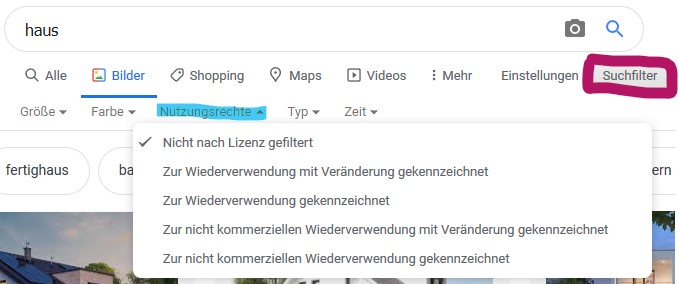
Im ersten Fall sucht man nach Bildern, die man für seinen Artikel nutzen möchte. Hier gibt es eine sehr einfache Suchfunktion. Wichtig ist es hier im Sinne der Vorbildfunktion, nicht einfach die Google-Bildersuche zu nutzen, sondern über Urheberrechte zu sprechen. Die Google-Bildersuche kann man übrigens auch dazu nutzen, wenn man die Nutzungsrechte-Filter nutzt:
Bildersuche GoogleDas gewünschte Bild wird gespeichert und kann dann direkt weiter verwendet werden – oder für die nächste Variante genutzt:

Eine andere Variante, die sehr viel „beeindruckendere“ Ergebnisse erzielt, ist das Nutzen von GreenScreen-Bildern, so wie es ja z. B. auch bei den Fernsehnachrichten geschieht. Dazu wird eine Person oder Personen vor einem grünen Hintergrund fotografiert. Dieser Hintergrund kann dann in jedem Bildbearbeitungsprogramm (und sogar in Officeprogrammen) recht leicht weggezaubert werden. Die Person kann dann vor einen Hintergrund nach Wahl (Fotoquellen siehe oben) platziert werden. So stehen die Kinder plötzlich auf dem Mond oder ein Hund auf einem Bus usw.
Wer sich vor diesem Aufwand scheut oder keinen GreenScreen zur Verfügung hat, kann für vorhandene Fotos das sehr effektive Angebot von remove.bg nutzen, das das Freistellen einer Person online ziemlich gut hinbekommt. Ich habe hier mal ein Beispiel für euch: originale Aufnahme, freigestellte Aufnahme und in einen anderen Hintergrund eingefügte Aufnahme. Hier könnte der Titel „Riesenkäfer gesichtet“ passen…

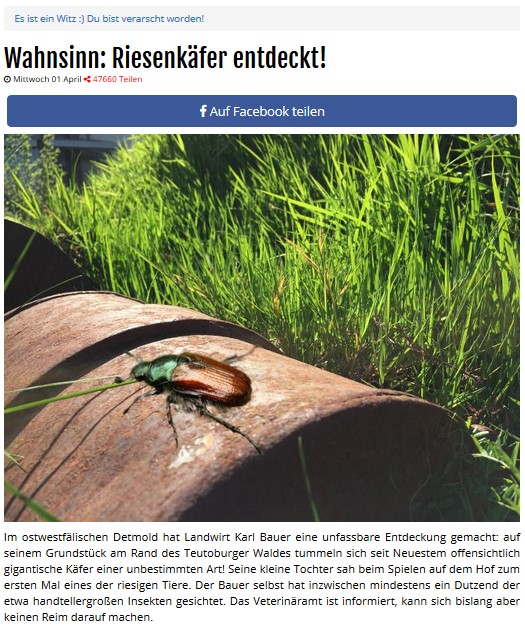
Nun kann man entweder von Hand oder am PC im Textverarbeitungsprogramm ein Artikel verfasst und durch das gewünschte Bild ergänzt werden. Oder man macht es sich einfach und nutzt Online-Angebote dafür. Obiger Ausschnitt wurde mit „The Newspaper Clipping Generator“ gemacht, da mein Favorit Paul Newsman zur Zeit wegen der Coronakrise stillgelegt ist (es wurde wohl zu viel Schindluder getrieben…). Paul Newsman hat den Vorteil, dass ein Bild eingebunden werden kann, was nun heute bei mir nicht klappte.
Hier noch ein Beispiel, das mit dem Anbieter 24aktuelles gefaket wurde. Man achte auf den Hinweis ganz oben:
Fake4

Ich wünsche euch viel Spaß beim Ausprobieren – wie immer am besten zuerst allein daheim oder mit den eigenen Kindern und dann in der Schule!
Habt im Hinterkopf, dass Persönlichkeits- und Urheberrechte in solch einem Projekt besondere Beachtung finden müssen!

Eure
Katha

Zum Schluss noch ein Angebot: Meine gesammelten Online-Angebote rund um Fake News habe ich mit Wakelet schon mal geordnet. Diese Sammlung mache ich euch gern zugänglich.