Letzte Woche habe ich gleich an zwei erfreulichen Veranstaltungen teilgenommen: zuerst am regionalen Digitalstammtisch mit ein paar digitalaffinen Menschen hier aus der Gegend, die alle aus Schule kommen, größtenteils aber wie ich nicht nur dort aktiv sind. Danach stand das zweite Fortbildungsfestival von Cornelsen an, bei dem ich wieder aktiv dabei sein durfte, verbunden mit einem vorabendlichen Treffen der Referent*innen und Beteiligten des Verlags. Als „Dortmunder Mädel“ war es für mich natürlich besonders erfreulich, dass die Veranstaltung im VIP-Bereich des Signal-Iduna-Parks stattfand – somit gab es zum ersten und vermutlich letzten Mal einen Vortrag von mir im Trikot…
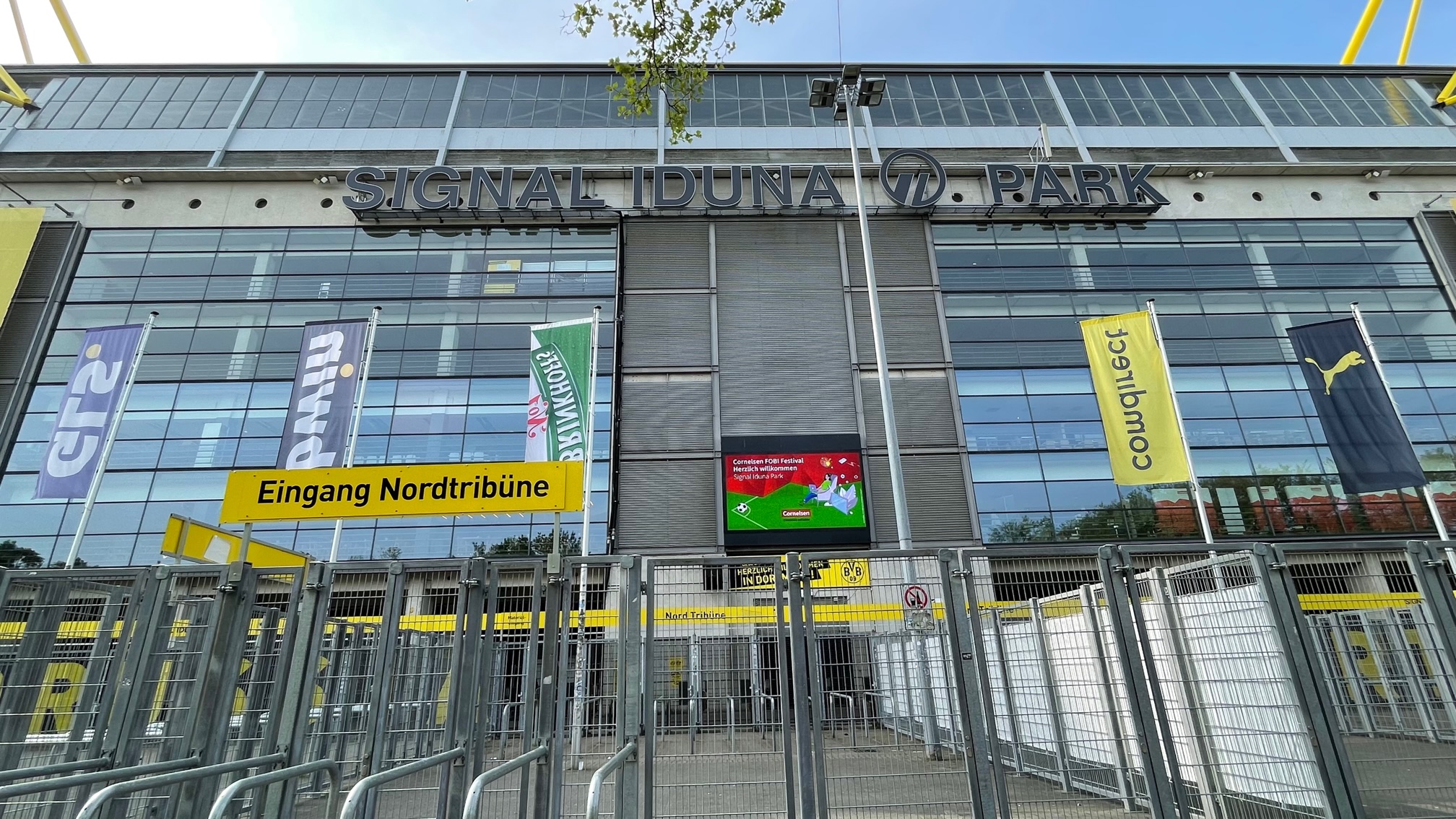
Ein ungewohnter Anblick auf den Anzeigetafeln am Stadion: Cornelsens Fortbildungsfestival
Bevor ich aber vom Thema abkomme, schnell zurück zur Vernetzung: Durch die beiden Treffen in den letzten Tagen ist mir wieder einmal bewusst geworden, wie wichtig es für Menschen in Schule ist, sich miteinander auszutauschen und gegenseitig zu inspirieren. Seit meinem Start am ZfsL hat sich mir in dieser Hinsicht ein neuer Horizont eröffnet: weit über das eigene überschaubare Kollegium meiner Stammschule hinaus bin ich inzwischen mit Lehrkräften, Seminarausbilder*innen und anderen Menschen aus dem Bereich Bildung im Austausch.
Ja, ich habe auch vor meiner Arbeit als Fachleiterin schon „viel gemacht“ – Referentin, Autorin, Fortbildnerin, Bloggerin – und wurde/werde häufig gefragt, wie ich das alles schaffe. „Das macht mir Spaß, es liegt mir.“ ist dann meist meine Antwort. Diese Schwerpunkte bleiben mir auch erhalten, aber sie sind häufig eher Einbahnstraßen, also von mir zu euch und nur selten zurück. Deswegen ist der Austausch mit anderen, die ähnlich ticken, für mich besonders wertvoll. Wir teilen z.B. den Bedarf an Tools oder Methoden zur Seminargestaltung, die ich mit meinem Schulkollegium eher nicht teile. Oder wir können Erfahrungen austauschen, die auch fach- und schulformübergreifend sind. Auch das ist in einem Schulkollegium kaum möglich.
Deshalb also mein Plädoyer: baut euch ein persönliches Lernnetzwerk (PLN) auf! Sucht euch Leute, die ähnlich ticken wie ihr – unabhängig von eurem und deren Arbeitsplatz. Nutzt Plattformen und vorhandene Netzwerke zum Austauschen. Mein Netzwerk ist seit gut drei Jahren Twitter mit u.a. dem #twlz. Hier habe ich Menschen „von nebenan“ ebenso kennengelernt wie aus anderen bundesländern. hier bekomme ich Anregungen, Tipps und oft Antworten auf konkrete Fragen. Hier teile ich meine Entdeckungen und Erfahrungen.
Und wenn man dann, wie letzte Woche geschehen, diese digitalen Bekanntschaften ins echte Leben überträgt und sich manches vertieft, dann ist es eben nicht „nur Twitter“.
Also: rührt euch, traut euch, schaut euch um, sprecht Leute an! Tut nicht weh, macht aber Spaß und bringt weiter. Versprochen!
Für ein Coaching von Englischlehrerinnen habe ich dieser Tage den Auftrag bekommen, etwas Digitales Distanzgeeignetes für das Themenfeld 🗺 Landeskunde zu entwickeln. Nach einigem Überlegen ist eine sightseeingtour durch London dabei herausgekommen, die die Kinder selbstständigdurchführen können, weil sie neben Textanteilen vor allem mit Tonaufnahmen und Bildern arbeitet.
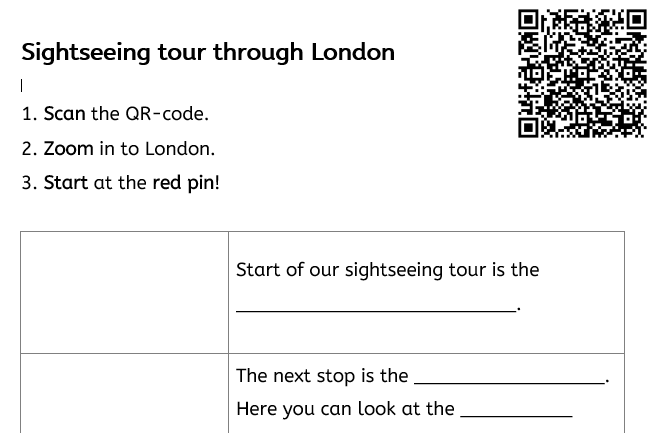
Aufgesetzt habe ich das Projekt mit TaskCards, der niegelnagelneuen Padlet-Alternative aus Deutschland. Als Format habe ich dort die Weltkarte ausgewählt, auf der ich dann verschiedene Orte mit Pins markieren kann. Begleitend gibt es ein Arbeitsblatt (s. unten), das die Tour begleitet und auch die Startanweisungen beinhaltet: In die Felder links kommen dann Ausschneidebilder* von den Sehenswürdigkeiten und rechts werden die Namen ergänzt. Dazu müssen natürlich vorab wie üblich die sights erarbeitet und halbwegs gesichert werden.
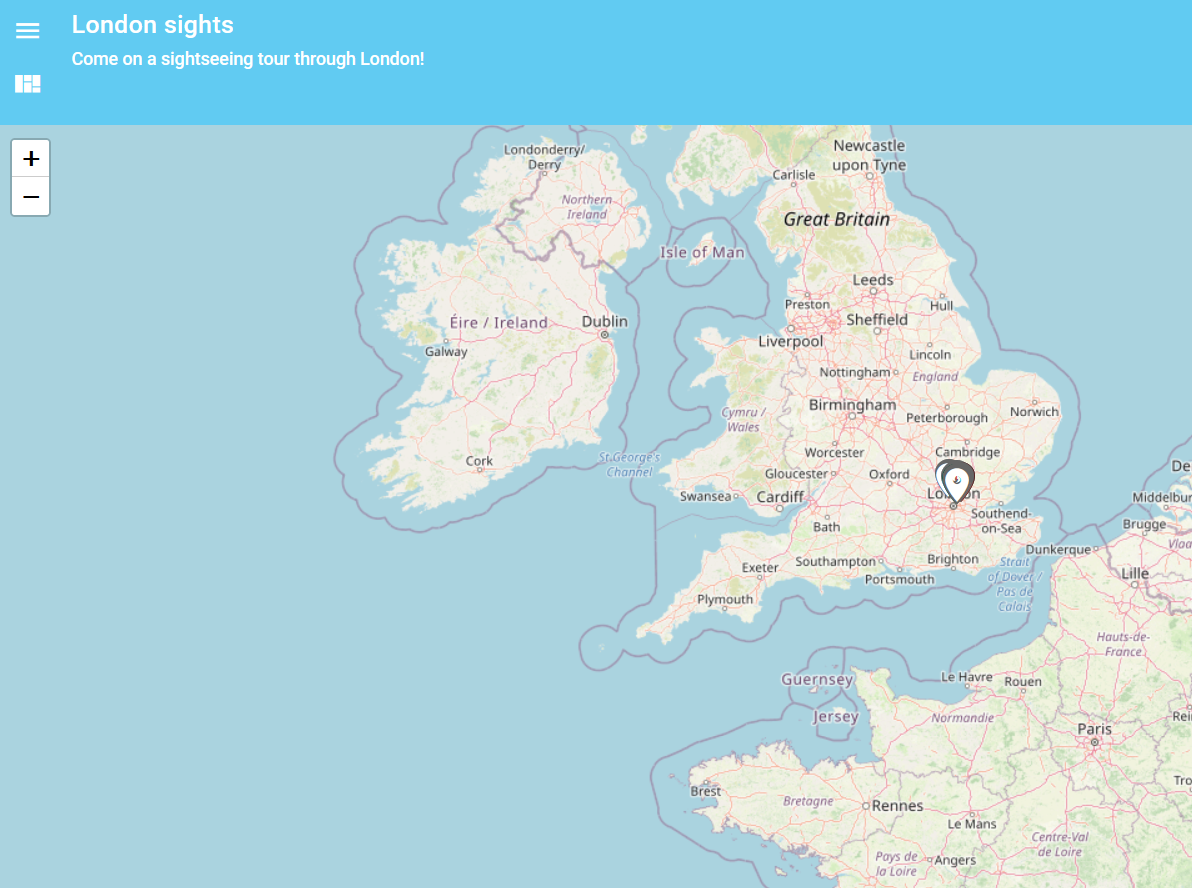
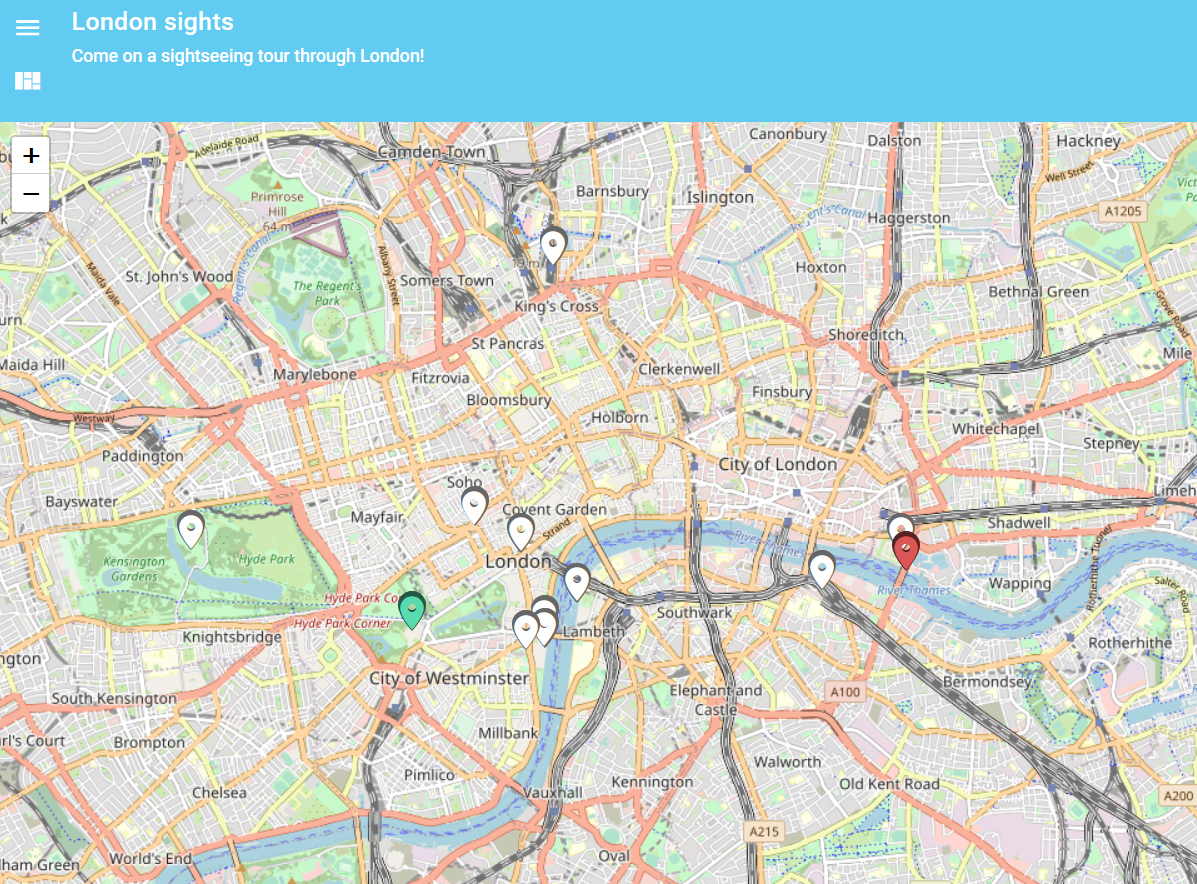
Wenn die Kinder den QR-Code scannen**, gelangen sie zu der Pinwand, zoomen den Bereich mit den Pins (also London) näher heran und tippen auf den roten Pin. Erst habe ich mich kurz geärgert, dass die Pinwand immer so startet, denke aber inzwischen, dass die Kinder so die Lage von London nochmal etwas bewusster wahrnehmen:
So sieht die Startseite der Karte bei TasCards aus.
Herangezoomt sieht man die Besuchspunkte besser.
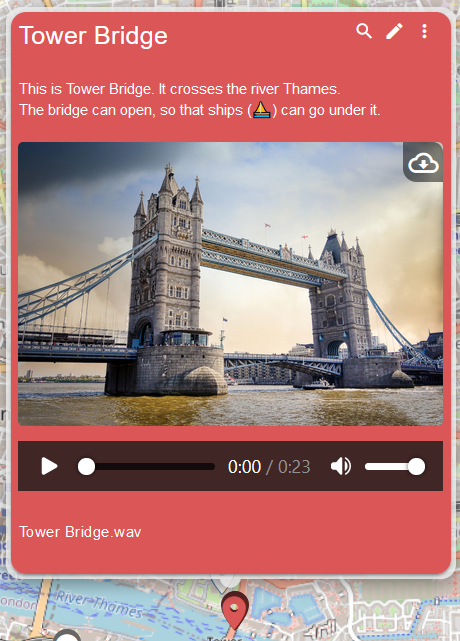
Jeder Pin beinhaltet etwas geschriebenen Text, ein Bild der aktuellen Sehenswürdgkeit und ein Audio, das ich eingesprochen habe. Ich beschreibe kurz die Sehenswürdigkeit und nenne den nächsten Ort auf der Tour. Den müssen die Kinder dann finden. Am blauen Pin endet die Tour. Hier mal ein Beispiel:
Abschließend noch zwei technische Beobachtungen zu TaskCards im Vergleich zu Padlet, das ja viele von euch nutzen: Vorteil TaskCards gegenüber Padlet: Ich kann jedem Pin sowohl ein Bild als auch eine Tonspur hinzufügen; bei Padlet ginge nur eins von beidem. Nachteil TaskCards: Ich muss die Pins händisch setzen, da es die Orts-Suchfunktion von GoogleMaps hier bei OpenStreetMaps nicht gibt. Mit einer Vergleichskarte neben dem Bildschirm geht das aber selbst hierbei ganz gut. Vorteil TaskCards: deutsche Server, deutsche Entwickler, Datenschutz vom Feinsten! 🤩
Ich freue mich wie immer über eure Rückmeldung und vielleicht habt ihr ja eigene Ideen in dieser Richtung – dann immer her damit!
Love, Katha
* Die Bilder für dieses Projekt stammen alle von der Bildersuchseite Pixabay, auf der ich freie Bilder finden kann. ** Wer keine Tablets hat, kann den Link der Pinwand auch einfach auf einem PC oder Notebook öffnen lassen. Der Link kann dazu über ein schulisches Netzwerk zur Verfügung gestellt werden oder mit einem Linkverkürzer zum Abtippen aufbereitet werden.
Zum Einlesen der Audios habe ich diese Texte verfasst:
Hier kommt nun der letzte Teil der Englischeinheit zum Thema „superheroes“ 🌟 in der vierten Klasse: die Videoaufnahmen!
Zwei Stunden hatte ich mir ursprünglich vorgenommen für die Aufnahmen der Videos. In beiden bin ich mit einer doppelt besetzten Kollegin gesegnet und fand das durchaus realistisch. Am Ende hat dieser Zeitrahmen nicht gereicht, auch weil am zweiten Tag der geblockte Raum besetzt war und wir viel Zeit mit Raumsuche und Störungen in „meinem“ Aufnahmeraum verbraucht haben (andauernd platzte jemand rein und wir mussten mehrmals von vorn beginnen). So habe ich mir dann die fehlenden Kinder in einer Freistunde aus dem Unterricht geholt und durfte mich aus einer Doppelbesetzung herausziehen, so dass ich diese Stunde auch nutzen konnte. In der Regel habe ich zwei SuS mitgenommen, so dass ich nur einmal erklären musste.
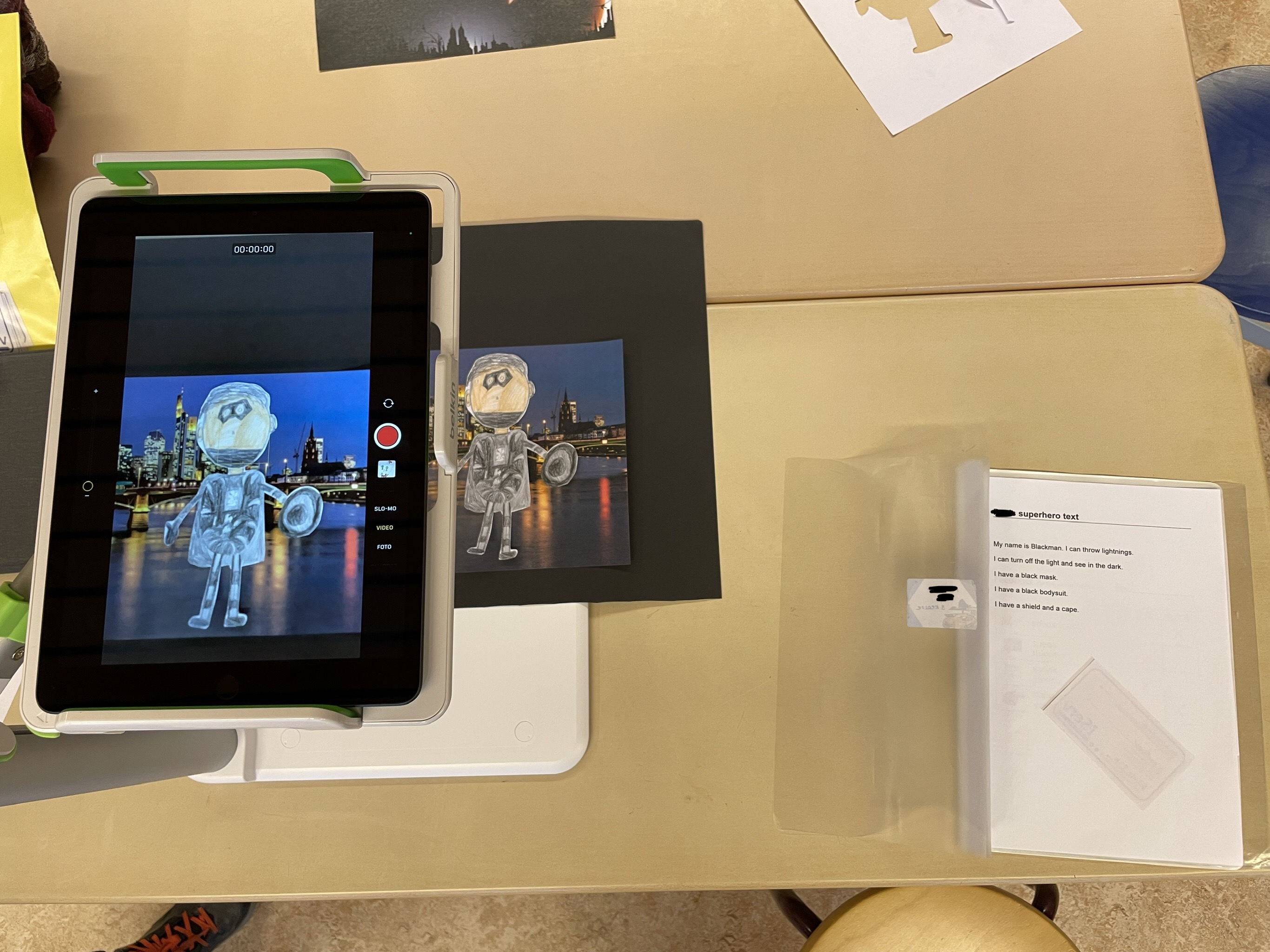
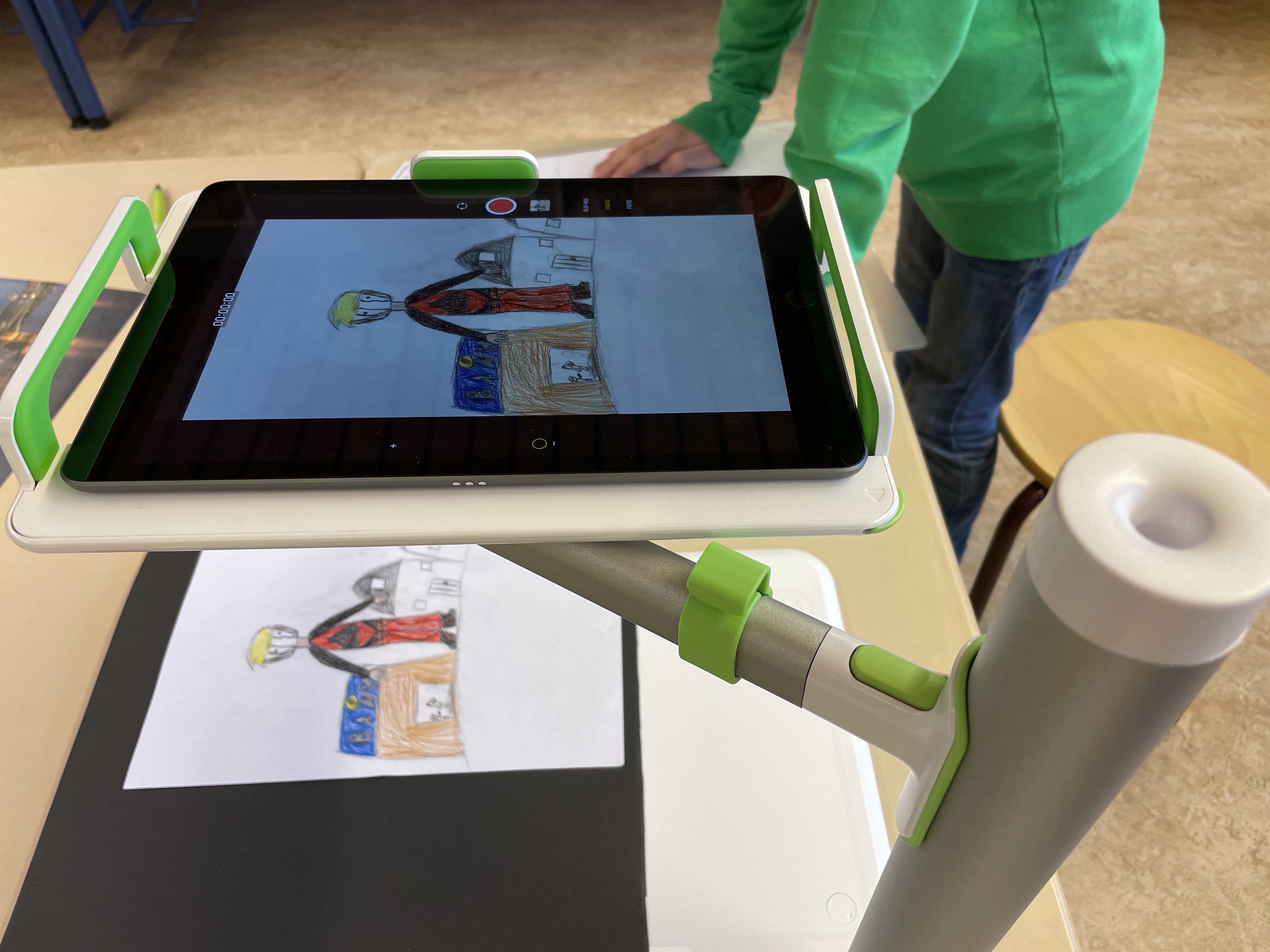
Nun aber zum Aufbau für die Aufnahmen: zum ersten Mal kamen unsere nagelneuen Stative von Belkin zum Einsatz, auf die man das Tablet einfach legen kann. Die Video-Funktion in der Tablet-Kamera einstellen, mit der Höhenverstellung den Bildausschnitt festlegen – mehr Technik braucht es nicht. Da das geplante Gestalten eines Hintergrunds in Kunst nicht mehr geklappt hatte, konnten die Kinder entweder ihre Held*innen „pur“ aufnehmen oder ausschneiden und auf einen von mir zur Verfügung gestellten Hintergrund legen. Dazu habe ich vier Bilder von Pixabay ausgedruckt.
Unser Aufnahmesetting: Text, Bild, Stativ und Tablet (hier noch vor dem Einstellen des Bildausschnitts!)
Jedes Kind las nun einmal seinen Text vor und übte dabei auch das Zeigen aufs Bild. Wer zufrieden war, durfte aufzeichnen, wobei ich die Kamera bedient habe. Danach hat sich jede*r sein/ihr Video angesehen, sich bei IServ angemeldet und das Video ins private Verzeichnis hochgeladen. Diese Bedingungen hatten die Eltern am Anfang unterschrieben. Nur ein Kind durfte kein Video mit Stimme aufnehmen. Dieses habe ich dann eben nur vorlesen lassen und mir Notizen gemacht. Schade irgendwie, aber der Elternwille geht halt vor.
Manche Kinder hatten ihren Held*innen selbst einen Hintergrund verpasst.
Einige Kinder hatten mich vor den Aufnahmen gefragt, ob wir die Filme auch bei Youtube oder so veröffentlichen könnten. Da unsere Homepage eine Kategorie „Aus dem Schulleben“ hat, war ich durchaus erfreut und habe eine weitere Elternabfrage vorbereitet mit der Genehmigung zur Veröffentlichung auf der Homepage. Nun kann ich aus den Ergebnissen von mehr als 50% der Kinder ein Gemeinschaftsprodukt schneiden, das dann auf der Homepage veröffentlicht wird. (Noch fehlen mir zwei vor den Ferien kranke Kinder).
Falls du dich gerade fragst, was der Rest der Klasse während der Aufnahmen gemacht hat: da die Kinder allein im Klassenraum bleiben und einigermaßen leise bleiben sollten, habe ich zum Einen Superhelden-Ausmalbilder zur Verfügung gestellt (die ja immer wieder sehr beliebt sind) und zum Anderen einige Übungen mit Learningapps erstellt, an denen die Kinder arbeiten konnten. Es gab alles von leichten Wort-Bild-Zuordnungen bis zu schwierigen Lückentexten. Da ich die gekauften Bilder (s. Bildkarten) verwendet habe, kann ich die Übungen leider nicht veröffentlichen.
Fazit: Die superheroes-Einheit war mal was Anderes! Ich habe viel mehr deutsch gesprochen als sonst in meinem Englischunterricht, weil es doch recht viel Organisatorisches gab. Die Kinder wiederum haben so viel englisch geschrieben und vorgelesen wie noch nie, weil sie eben sehr motiviert waren. Wir haben neuen Wortschatz gelernt, alten Wortschatz wieder ausgegraben, das Formulieren von Sätzen auf ein selbstständigeres Niveau gehoben und wirklich grandiose Vorleseergebnisse erzielt. Auch meine leiseren Schüler*innen und die Förderkinder haben durch die Übungszeiten eine wirklich gute Aussprache ihrer Texte erreicht. Ich hoffe, dass ich diese Einheit in der nächsten 4 wieder durchführen kann!
Supergrüße von Katha
Zum Abschluss nochmal die Links zu den ersten drei Teilen der Einheit im Blog:
Weiter geht es mit der Englischeinheit zum Thema „superheroes“ 🌟 in der vierten Klasse. Die Kinder üben gerade, ihre Texte gut vorzulesen.
So sah das dann aus.
Wie schon zuvor erwähnt, hatte ich die Textanfänge ja abgetippt und in IServ gespeichert. Die Kinder haben sie dort dann fertig geschrieben und ausgedruckt, um einen gut lesbaren Text zu haben. In einem Aufwasch haben wir das Einloggen in IServ geübt und wie man dort Dateien findet – könnte ja demnächst nochmal wichtig werden… 🙈
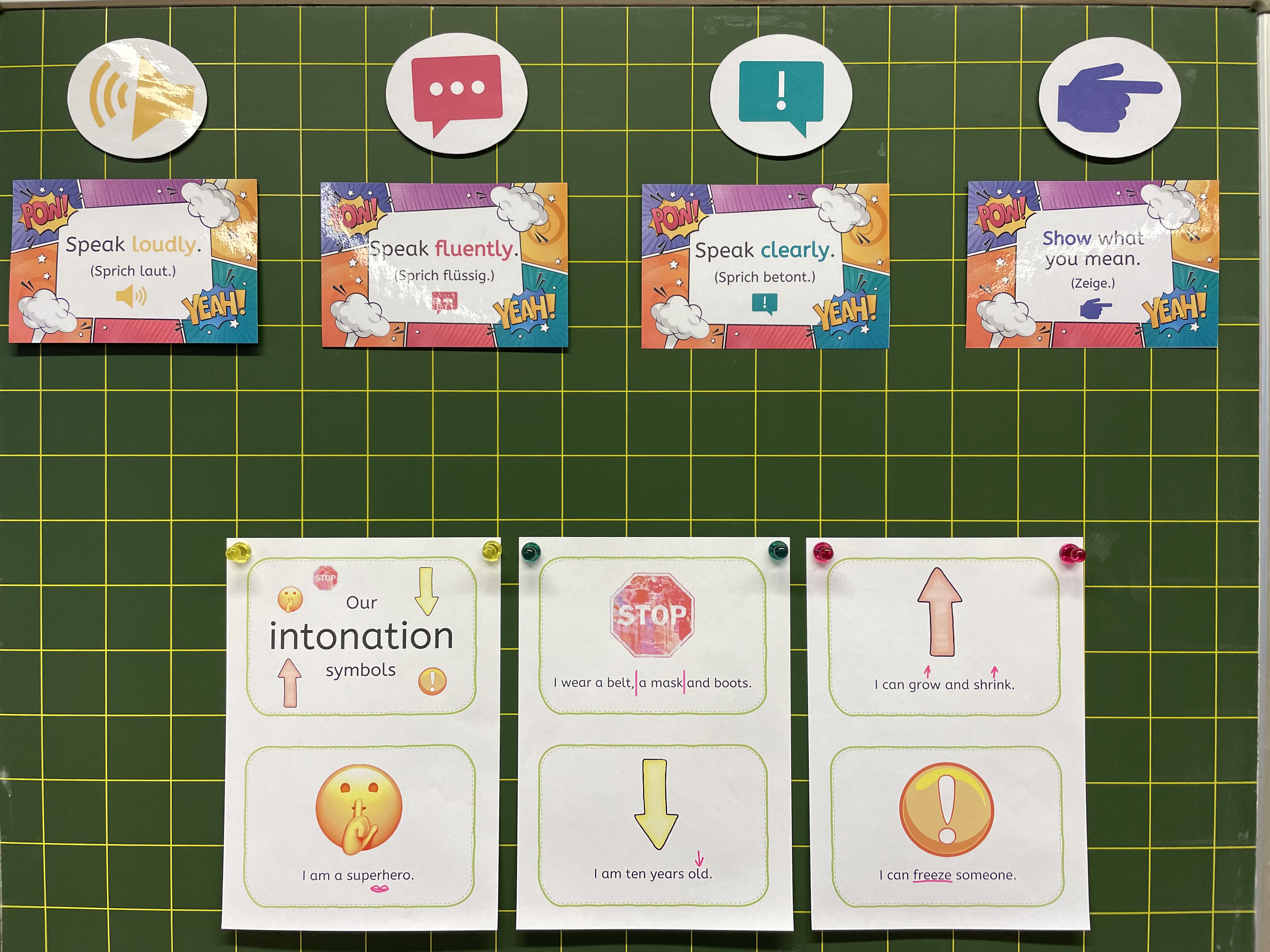
In den 2-3 Folgestunden ging es nun darum, das gute Vorlesen zu üben, denn in den geplanten Videos soll man ja keine Fehler finden und alles verstehen können. Auch hier habe ich die Tipps von Franziska Teichert übernommen und sie so visualisiert:
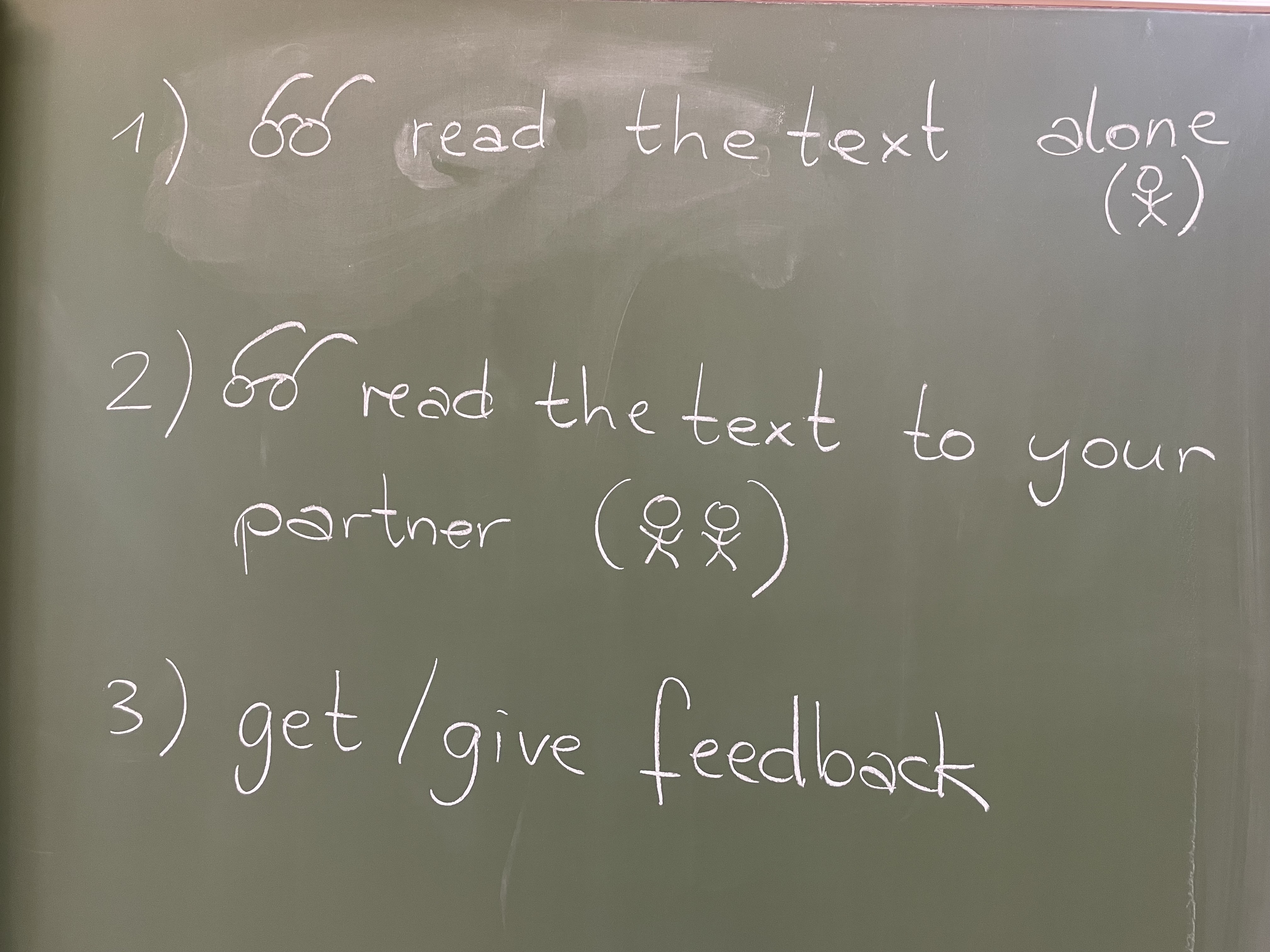
Zuerst gab es nur die oben zu sehenden Tipps und eine erste Vorleserunde mit Feedback. Dazu gab es einen Feedbackbogen auf A5, den die Kinder für ihren Partner / ihre Partnerin ausfüllten und so rückmeldeten, welche der 4 Tipps schon gut umgesetzt wurde. Erstaunlich war, dass ausgerechnet das vermeintlich einfache „Show what you mean“ fast überall vergessen worden war. In der Folgestunde gab ich dann noch die intonation symbols dazu und die Kinder markierten sich Pausen und Betonungen in ihren Texten. Beim nächsten Mal würde ich mich auch auf eben diese beiden beschränken – der Rest war dann doch zu komplex.
Den Rest dieser Stunde und die folgende ging es dann ums Üben: mit verschiedenen Partner*innen gaben und bekamen die Kinder Feedback zu ihrem Lesevortrag.
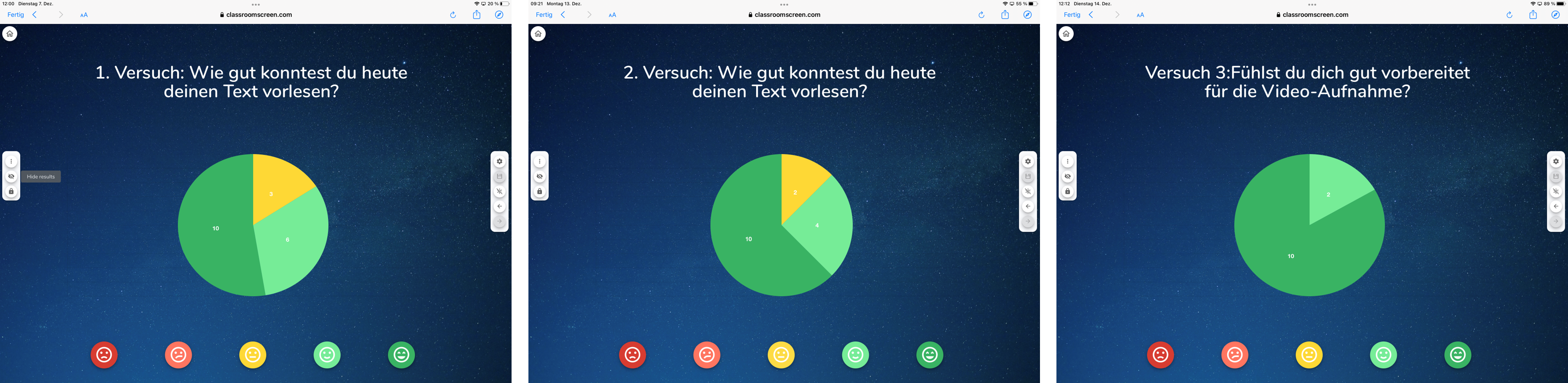
Meine wiederholte Abfrage dazu, wie gut sie vorlesen konnten, wurde immer positiver beantwortet (wobei die Startabfrage insgesamt schon sehrpositiv war. Genutzt habe ich hierfür classroomscreen.com – also ein Visualisierungstool, das auch schnelle Umfragen ermöglicht. Hier sehr ihr die Ergebnisse:
Nun fehlen „nur noch“ die Videoaufnahmen. Ich bete, dass meine Doppelbesetzung nächste Woche stattfinden kann und wir es wirklich schaffen, alle Texte einzusprechen und aufzunehmen in den bleibenden zwei Englischstunden!!!
Weiter geht es mit der Englischeinheit zum Thema „superheroes“ 🌟 in der vierten Klasse. Nachdem die Kinder aufgeschrieben haben, welche superhero powers ihre Heldinnen und Helden haben und außerdem, wem sie gern helfen möchten, haben wir uns mit dem zweiten großen Block superhero clothes beschäftigt.
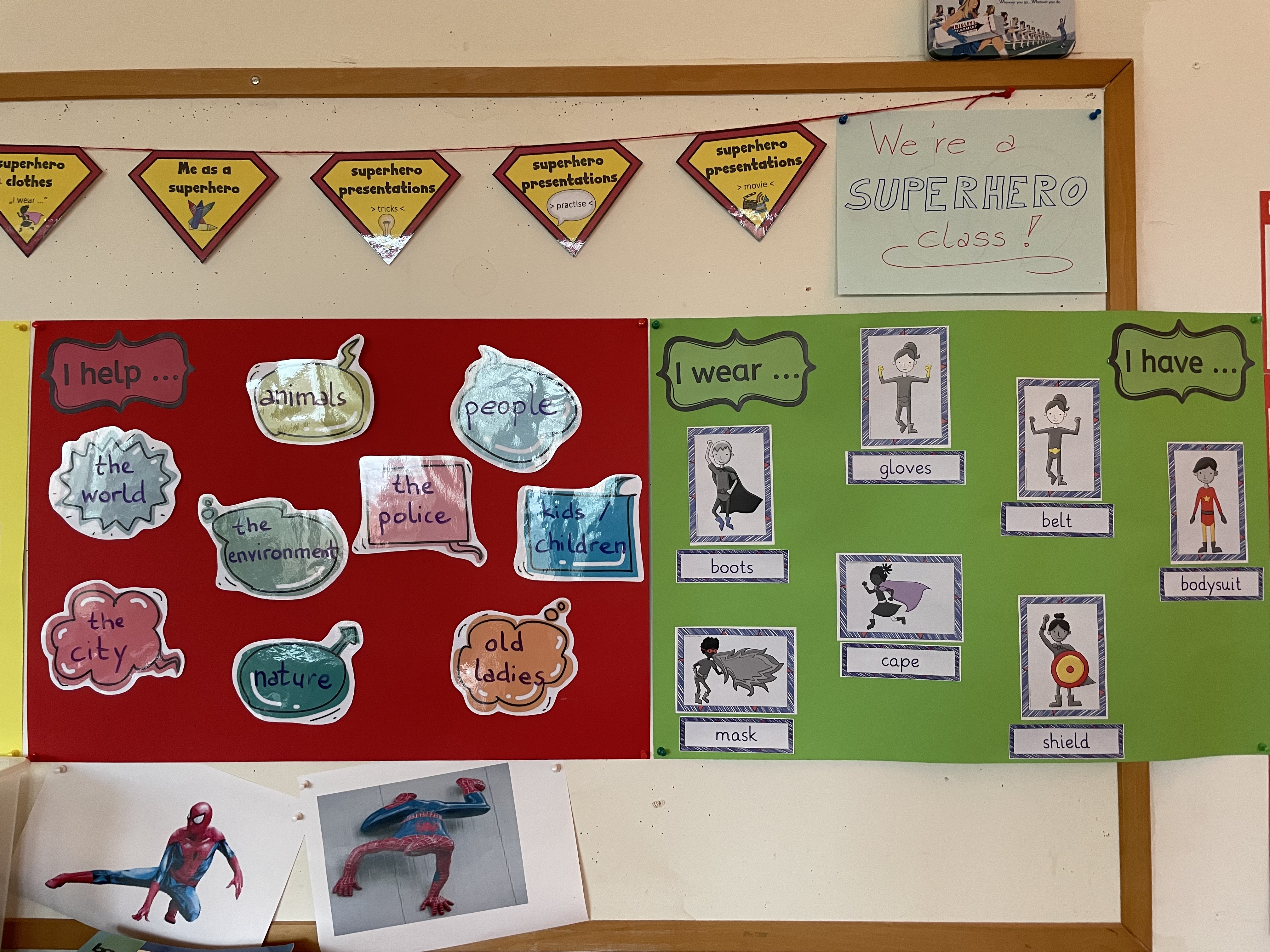
Das Wortfeld clothes an sich ist eine Wiederholung, aber die besonderen Kleidungsstücke der superheroes kannten die Kinder noch nicht. Also begannen wir mit einer klassischen Wortschatzeinführung mit Bildkarten, Wortkarten und einer Tafel. Mein Assistent Superbuddy durfte dann mal wieder ran und hat mit Hilfe der Kinder und den vorgegebenen Satzanfängen „I have…“ und „I wear…“ seine Kleidung beschrieben. Wie zu erwarten war kamen dabei sehr einfache Sätze wie „I have a cape.“ zustande, aber auch anspruchsvollere wie „I have a red cape.“ oder „I have a red cape and a bodysuit.„.
Die Pinwand füllte sich weiter.
Nun folgten anderthalb Unterrichtsstunden, in denen die Kinder einerseits ihren Text schrieben und andererseits ihre Helden / ihren Helden zeichneten. Der Text kam auf ein weiteres A5-Blatt, das die Kinder mit einem grünen Punkt versahen, damit wir später die Reihenfolge wie bei den Plakaten an der Pinwand wissen. Für die Bilder stellte ich blanke A4-Papier zur Verfügung. Schreibhilfen gab es, wie schon zuvor, an der Pinwand bzw. Tafel. Wer andere Begriffe brauchte, konnte diese im treasure book nachschlagen, in dem im zweiten Schuljahr die Bild- und Wortkarten zum Thema clothes eingeklebt worden waren. Auch für die Schreibweise der Farben sollten die Kinder ihr persönliches Nachschlagewerk nutzen. Ich freue mich immer sehr, wenn es so zielführend zum Einsatz kommt.
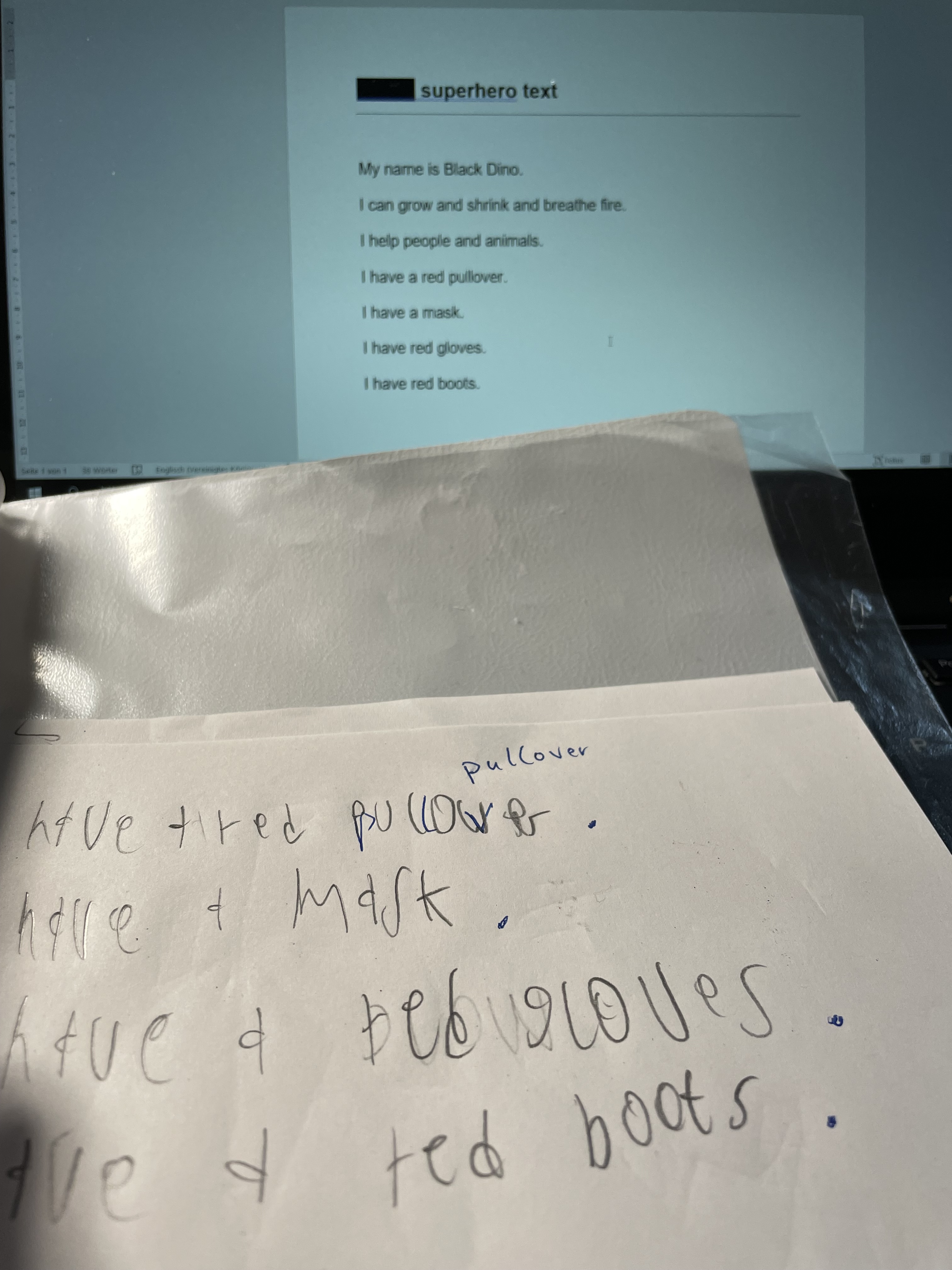
Damit die Kinder einen gut lesbaren Text haben, in dem sie auch noch Vorlesezeichen markieren können, wollte ich mit einem ausgedruckten Text arbeiten. Dazu hatte ich vorab die ersten beiden Seiten abgetippt (name, powers) und über unseren Schulserver IServ im Klassenverzeichnis zur Verfügung gestellt. Ich habe dabei bewusst eine recht große Schriftgröße und einen erhöhten Zeilenabstand genutzt, damit die Kinder hier keine Einstellungen mehr vornehmen mussten. In einer Stunde ging es dann in den Computerraum, wo die Kinder ihren Text öffneten, den Rest dazu tippten und zuletzt ausdruckten. Obwohl dieser Jahrgang unseren obligatorischen Textkurs in der 3 kaum genießen durften, klappte das prima!
Im nächsten Eintrag geht es dann weiter mit dem dritten großen Block „superhero presentations„. Wir üben dann das gute Vorlesen für unsere Videos. Kriterien werden aufgestellt, Feedback gegeben…
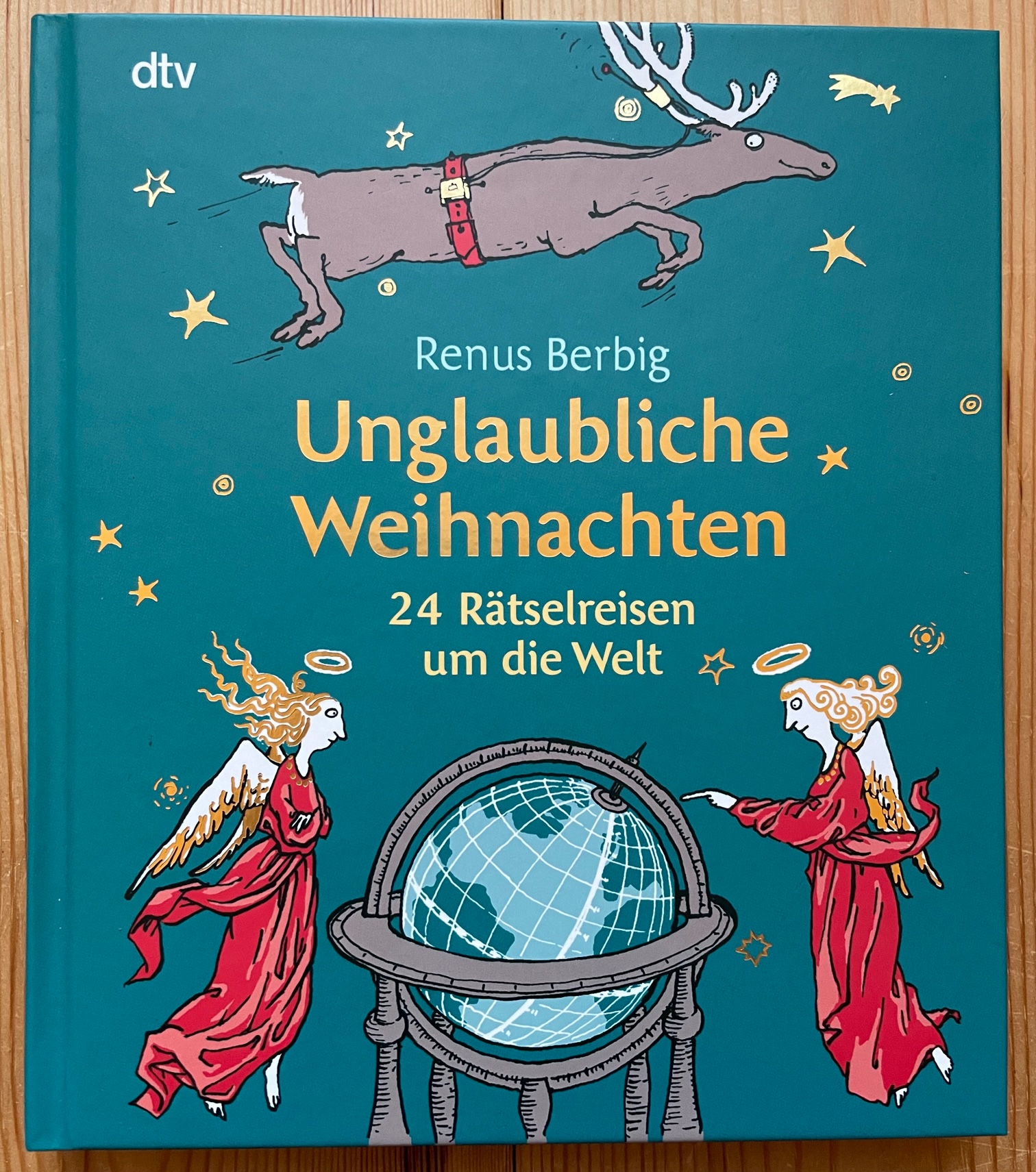
Immer mal wieder versuche ich ja, euch vom #TwitterLehrerzimmer zu überzeugen. Heute Versuch 124 oder so. Auf Twitter kann nämlich Tolles passieren: jemand hat die Idee, aus einem Adventskalenderbuch mit 24 Kapiteln digital verfügbar einen anzuhörenden Adventskalender für seine Klasse zu machen. Andere Menschen steuern ihre Ideen bei und es entsteht der Plan, dass nun deutschlandweit 24 Personen die 24 Kapitel einlesen und jede*r davon dann den gesamten Kalender nutzen darf.
Schwupps wird eine ppt vorbereitet und in einem Cloudordner für alle zugänglich gemacht. Schwupps lesen die ersten ihre Kapitel ein, andere bestellen erstmal das Buch*, erste Folien sind schon gestaltet. Wenn jemand nicht so gestalterisch begabt ist oder keine Zeit für die Folie hat, springen andere ein. Innerhalb von weniger als zwei Wochen ist das Ganze Ding fertig.
Wieder kommen verschiedenste Ideen zusammen, wie denn nun das Teilen technisch umgesetzt wird. Vor allem durch verschiedene oder fehlende Plattformen gibt es hier Manches zu beachten – aber es klärt sich.
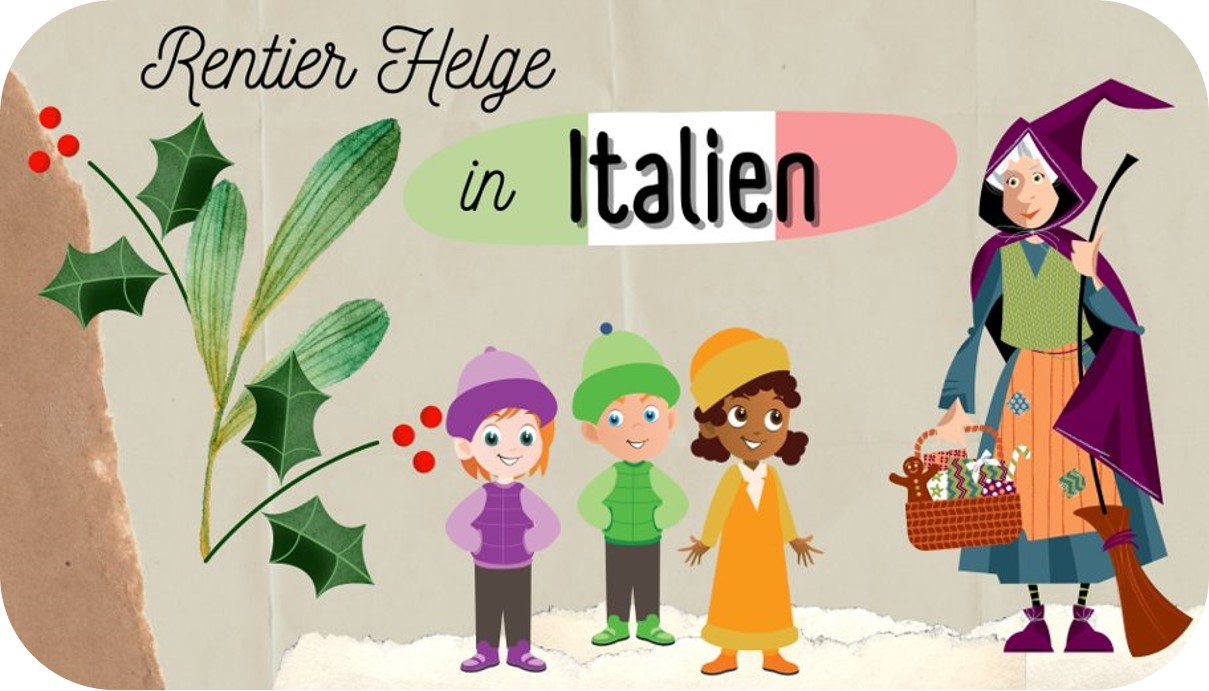
Ich darf nun also Teil dieses Projekts sein und habe Tag 20 in die Sprachaufnahme-App meines Tablets eingelesen. Außerdem hat jede*r die ppt-Folie zu seinem Tag gestaltet (in diesem Buch geht es um Weihnachten in verschiedenen Ländern, so dass jedes Bild ein Land zeigt). Für Italien habe ich Canva genutzt und mein Bild so gestaltet:
Aus rechtlichen Gründen kann ich natürlich nicht den gesamten Kalender mit euch teilen, aber ich möchte euch anregen: so ein Projekt kann man auch mit einem Kollegium umsetzen und füreinander, die eigene Klasse oder die Schulgemeinschaft nutzen! Tut euch zusammen, probiert euch aus, teilt dieses Erlebnis miteinander!
Viel Spaß beim Ausprobieren und (mit oder ohne Adventskalender) einen guten Start in die Adventszeit!
Eure Katha
* Wir haben „Unglaubliche Weihnachten“ von Renus Berbig gelesen, dtv Verlag. Die Bestellzahlen dürften ziemlich hoch gegangen sein… 🙂 Grundsätzlich ist das aber einfach auch ein tolles Buch zum Vorlesen im privaten oder schulischen Bereich!
Vor Kurzem bekam ich von Franziska Teichert (VIELEN DANK!) die Inspiration zu einer Englischeinheit zum Thema „superheroes“ 🌟, die ich nun mit den Viertklässlern umsetze. Wortschatzarbeit an den Feldern clothes und superhero powers steckt darin, das Verfassen eines Textes sowie dessen geübtes Vorlesen. Handslungsprodukt wird am Ende ein Video sein, in dem die Kinder zu ihrem Bild des eigenen Helden bzw. der eigenen Heldin ihren Text einsprechen.
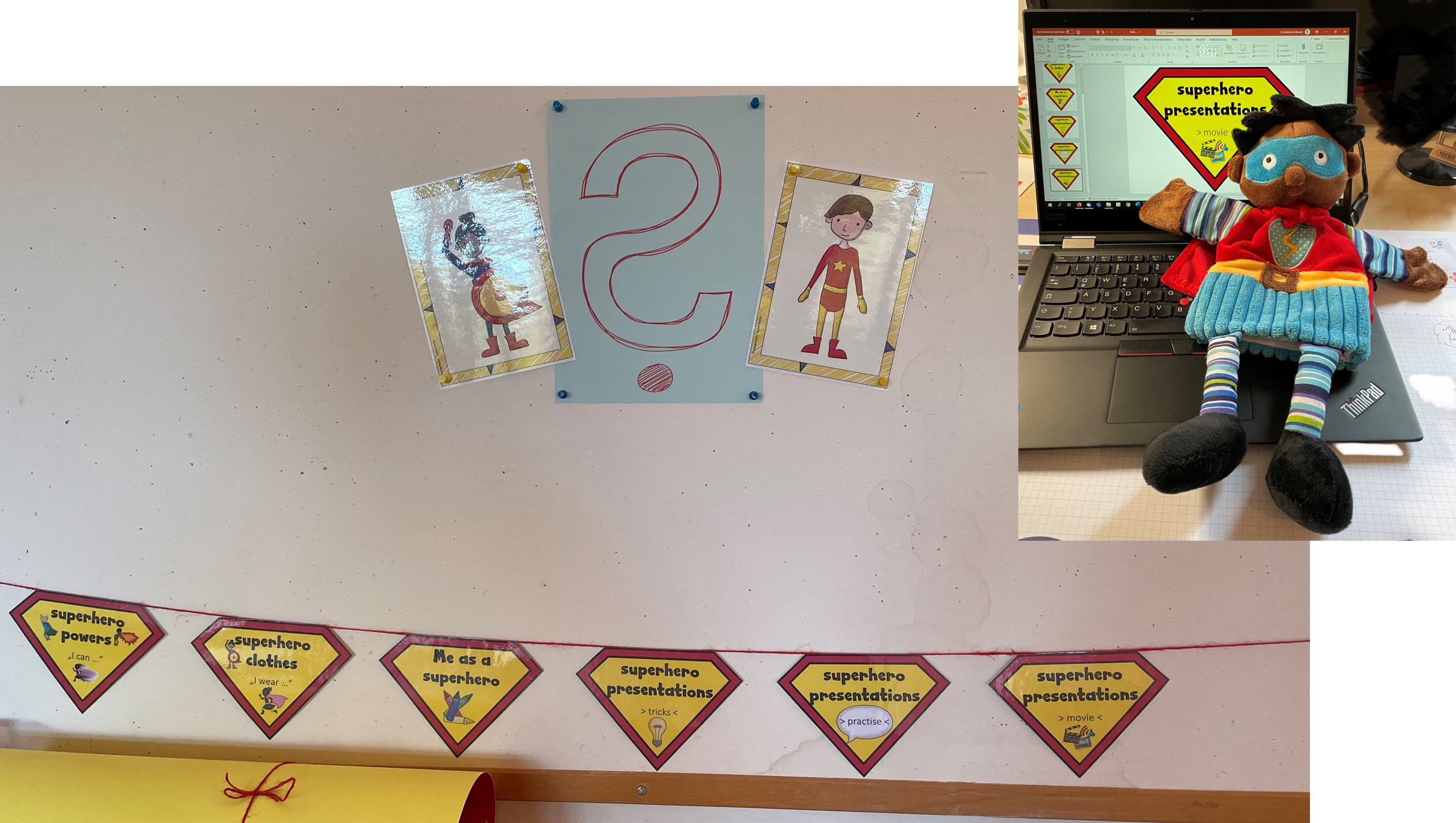
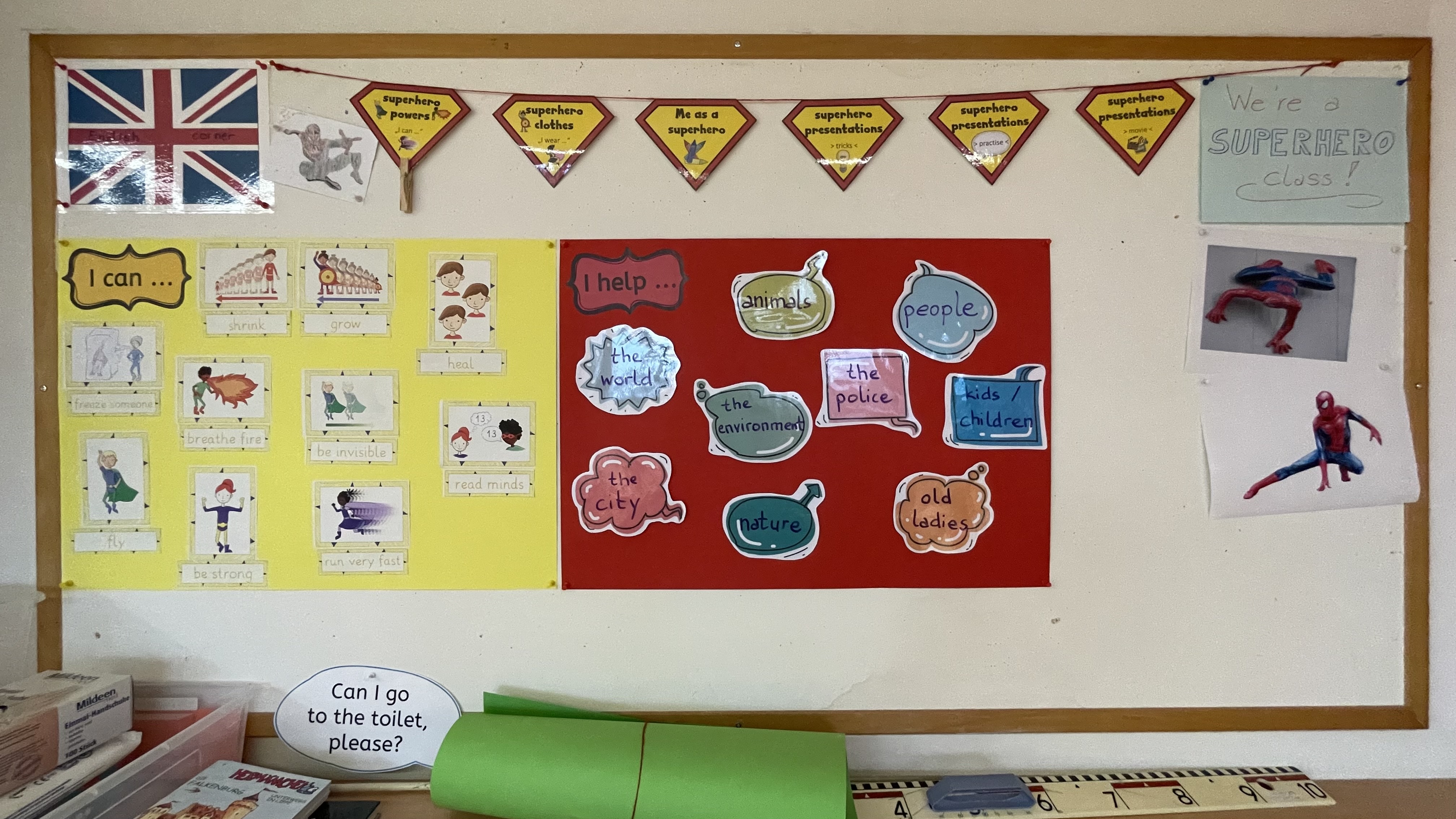
Vor Beginn der Einheit hatte ich die Englisch-Pinwand schon ein wenig als Teaser gestaltet und die Handpuppe Superbuddy zog auch schonmal in die Klasse ein:
Die Handpuppe habe ich bei Amazon bestellt und die Bild- und Wortkarten für die Einheit habe ich bei eduki erworben*. (Grundsätzlich bin ich da ja etwas skeptisch und sparsam, aber da es in diesem Fall ja umd die ganz konkreten Materialien für den Aushang bzw. die Tafelarbeit ging, habe ich die paar Euro investiert.)
Zu Beginn der Einheit haben wir dann zuerst mal die superheroes gesammelt, die die Kinder kennen. Hier zeigte sich ein ziemlicher Unterschied zwischen den Jungs und den Mädels 🙈. In Goodnotes habe ich die genannten Held*innen dann clusterartig aufgeschrieben und mit Hilfe des Splitscreens direkt noch Bilder hinzugefügt. Die Kinder habe ich an dieser Stelle dazu aufgerufen, gern auch selbst Superheldenbilder o.ä. mitzubringen. So konnten wir in den folgenden Stunden verschiedene gezeichnete oder gedruckte Bilder mit an unsere Pinwand hängen, ein Avengers-Buch bewundern und zwei handgehäkelte Superhelden bestaunen.
Der nächste Schritt war dann die Einführung des Wortschatzes superhero powers. Die Kinder wussten selbst viele Superheldenkräfte, die ich dann mit den entsprechenden Bildkarten an der Tafel visualisieren konnte. Zusätzlich haben wir vier weitere Kräfte mit aufgenommen, die den Kindern wichtig waren. In solchen Fällen skizziere ich zunächst an der Tafel und stelle dann zuhause die passenden Bildkarten ergänzend her. Bin eben jemand, der es dann gern einheitlich hat. Zuletzt kamen dann die Wortkarten dazu, um das Schriftbild auch parat zu haben für den nächsten großen Schritt: der erste Teil des
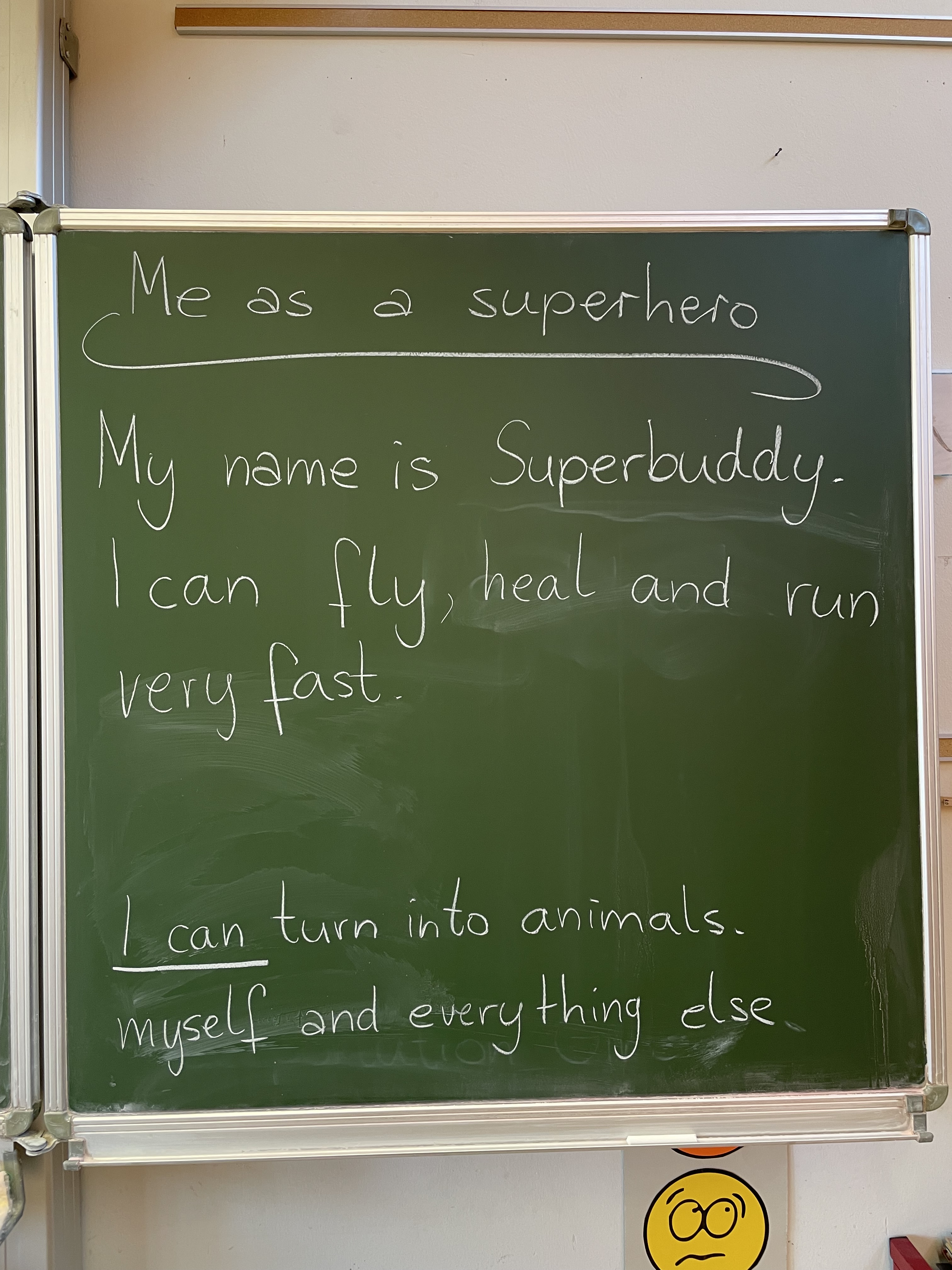
Superheldentextes fürs Video wurde geschrieben. Die Satzanfänge „My name is …“ und „I can …“ habe ich an der Tafel vorgegeben und am Beispiel von Superbuddy ausformuliert (s. Foto). Wenn Kinder hier weiterführende Sätze schreiben wollen, gebe ich gern Hilfestellung. Auf dem Foto sieht man, dass ich sowas dann manchmal auch an die Tafel schreibe. Ergänzend zu diesen Basics konnten die Kinder sich ihren Wunschsatz auch mit deepl.com übersetzen lassen (ich hatte ein paar Tablets mit in die Klasse genommen).
Diese erste Sequenz der Einheit hat zwei Stunden in Anspruch genommen. Mann kann das sicher etwas straffen, wenn man in Doppelstunden arbeitet, aber durch die Wiederholung nach einer Woche Pause brauchten wir diese Zeit auch.
Sequenz „1b“ mit einer Stunde Umfang war dann die Frage, wem oder was man helfen möchte. Gemeinsam überlegten wir, ob unsere Superheld*innen eine bestimmte Zielgruppe haben könnten und sammelten diese zum Satzanfang „I help…„. Die Kinder schrieben dann auf einen zweiten Zettel, wem sie gern helfen mögen. Manche nutzten wieder deepl, um sich noch konkreter ausdrücken zu können als es mit Hilfe unserer Sammlung möglich ist. Das freut mich im Sinne der Differenzierung natürlich sehr.
So sieht unsere Pinwand inzwischen aus. Auf dem gelben Plakat die Superkräfte, auf dem roten die Hilfszielgruppe.
Die anstehende Sequenz zu superhero clothes kommt dann in den nächsten Tagen hier an!
Supergrüße von Katha
* Nein, ich bekomme kein Geld für diese Links. Es ist nur ein Service, der euch das Suchen ersparen kann, wenn ihr „nachkaufen“ wollt!
Wie viele andere Schulen sind auch bei uns in den letzten Monaten viele neue Geräte und dazu noch eine Lernplattform „vom Himmel gefallen“. Nach meinem „That’s me“-Projekt mit den 4ern vor dem Sommer, bei dem die Kinder so schnell so viel am Tablet vertsanden haben, habe ich mir nun überlegt, dass ich gern mit unseren dritten und vierten Klassen einen Projekttag Medien durchführen möchte. Wir haben dafür je Klasse 4 Stunden geblockt, in denen ich MIT der Klassenlehrerin in der Klasse bin und die wichtigsten Funktionen an den iPads erarbeite.
Die dritten Klassen waren nun meine Versuchskaninchen und ich kann ein bisschen berichten. Wobei die Erfahrungen in den beiden Klassen durchaus unterschiedlich waren, so dass meine Ideen immer individuell angepasst werden müssen – wie ja eh immer…
Zum Start gab es ein kurzes Gespräch darüber, was eigentlich diese „Medien“ sind, nach denen der Medientag benannt ist und dass wir heute mit einem Medium namens Tablet arbeiten. Kurz haben wir dann die Regeln für den Umgang damit gesammelt und festgestellt, dass alles auf „Ich gehe vorsichtig mit dem Tablet um.“ herausläuft. Somit war die Grundlage für das gemeinsame Arbeiten gelegt und die Tablets wurden verteilt.
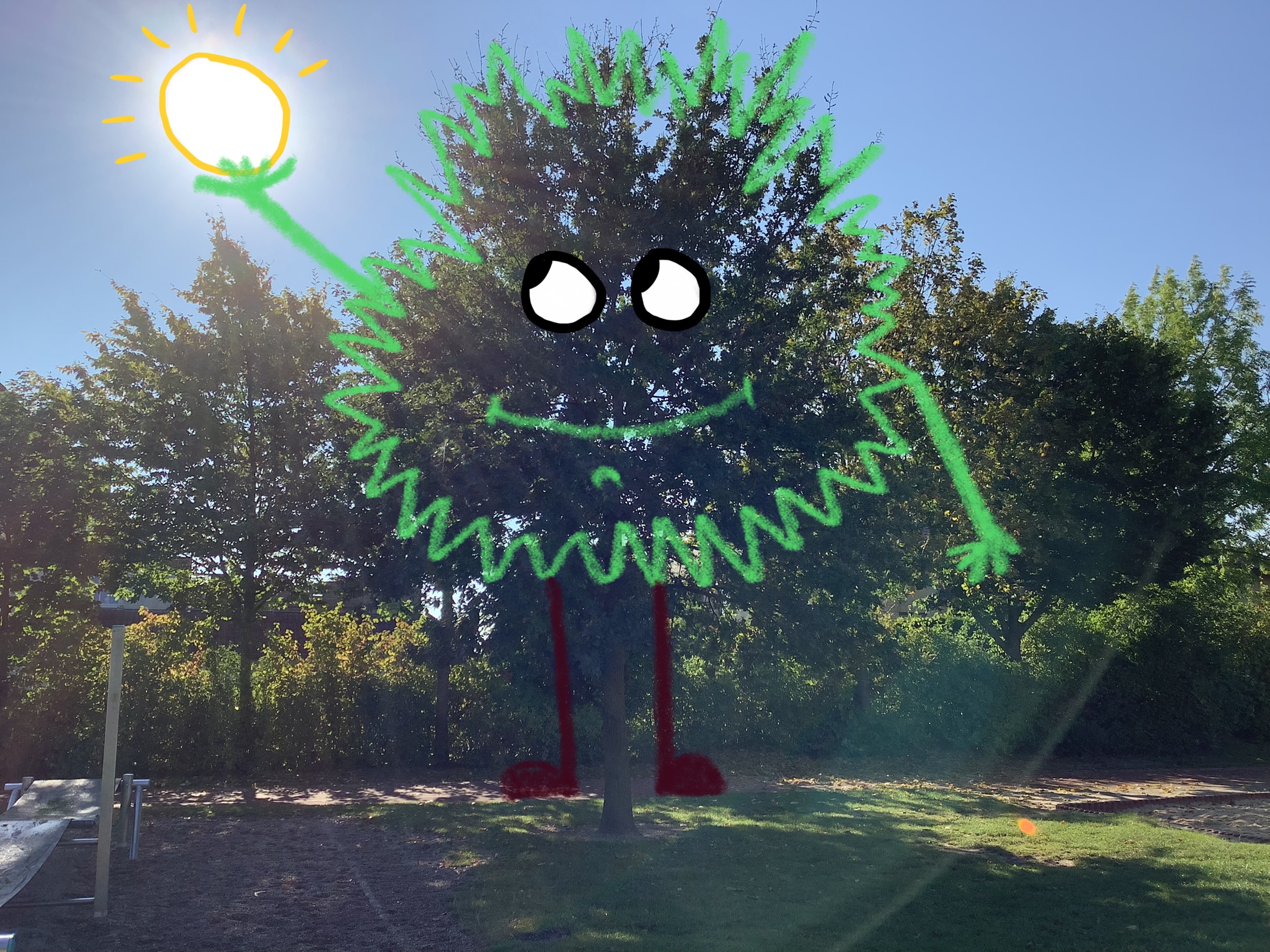
Erster Block waren dann die Grundfunktionen der 4 Knöpfe am iPad (aktivieren, deaktivieren, Apps schließen, Lautstärke regulieren). Beispielhaft haben wir uns dann die Kamera-App vorgenommen und deren Möglichkeiten ausgelotet: wie nimmt man ein Bild auf, wie kann man die Bilder ansehen, Wechsel zur Bildergalerie. Dann gab es den ersten Arbeitsauftrag, den ich wetterbedingt angepasst habe: eigentlich sollten die Kinder (und die Lehrkraft) ein Bild vom Wolkenhimmel aufnehmen – aufgrund von Einheitsblau dort war die Alternative, einen Baum oder Busch auf dem Schulgelände zu fotografieren (ohne Menschen auf dem Bild). Der Transport des mit beiden Händen (und zugeklappt) war die einzige vorher zu klärende Bedingung.
Zurück im Klassenzimmer wechselten wir dann in die Fotogalerie und jedes Kind wählte sein bestes Foto aus. Statt in den Wolken nun Figuren zu erkennen, gab ich die Aufgabe, den Baum/Busch in ein Fantasiewesen zu verwandeln. Dazu demonstrierte ich mit Hilfe des AppleTV-Beamer-Gespanns, wie man das Bild bearbeitet und in den Kritzelmodus kommt. Beispielhaft habe ich mit verschiedenen Stiften und Farben in mein Bild hineingezeichnet. Die anschließende Arbeitsphase der Kinder war sehr ruhig, zeugte von viel Kreativität und vor allem von einem sehr schnellen Verständnis der Stiftfunktionen. Zuletzt blieb dann nur noch das Speichern des bearbeiteten Bildes, das einigen Kindern bereits intuitiv gelungen war.
Mein Beispielbild 🙂
Nun kam die lange und Geduld erfordernde Phase, in der alle Kinder ihre Bilder via Airplay der Klasse präsentieren konnten. Natürlich kam hier etwas Unruhe auf, weil man bei mehr als 20 Mitschüler*innen ja etwas warten muss – beide Klassen nahmen das aber gelassen hin und ich konnte viele gegenseitige Hilfestellungen beim Verbinden der Geräte beobachten. Die Erfahrung, das eigene Werk so großformatig am Beamer zu sehen, erfreute die Kinder größtenteils sehr und wir hatten bei den tollen Wesen viel zu schmunzeln.
Der Hintergedanke bei diesen Übungen ist es natürlich, dass die Kinder diese Funktionen selbstständig nutzen können und dadurch auch öfter mit den Geräten gearbeitet wird. Vielen Kolleg*innen fällt es ja doch etwas schwer, ihre Klasse selbst in diese Nutzungsszenarien einzuführen oder es fehlt ihnen, wie eine Kollegin meinte, einfach an Ideen, wie das gehen kann. Meine Überlegung war, dass wir an einem eher unbedeutenden Inhalt vieles üben können und man, wenn nötig, die Stunden gern auch bei Kunst ins Klassenbuch schreiben kann 😉
Zuletzt haben wir dann noch unsere bearbeiteten Fotos in ein BookCreator-Buch eingefügt und dort eine Sprachaufnahme hinzugefügt, bei der etwas zum Bild erzählt wird. Durch den Export dieser einen Buchseite mit Bild und Aufnahme entstand ein Video einfachster Art. Dieses luden wir auf den schuleigenen IServ-Server hoch, damit die Kinder ihr Ergebnis auch zuhause präsentieren können. Für alle war es sehr faszinierend, wie aus einem Bild ein Video wird, auf dem man sich selbst hören kann. Außerdem erhoffe ich so eine Stärkung der Plattformnutzung und den Effekt, dass Dateien individuell oder im Klassenverzeichnis schulisch wie daheim genutzt werden können.
Es liest sich vielleicht nicht so, aber vier Stunden waren extrem schnell rum an dieser Stelle. Mit einer Klasse habe ich das Hochladen bei IServ nicht mehr geschafft. Auch das Löschen der Bilder und Dateien müssen die Klassenlehrerinnen nochmal aufgreifen im Nachklang. Die Alternative wäre, die BookCreator-Aktion wegzulassen oder den Tag zu verlängern. Werde beides mal überdenken.
Für heute genug des Einblicks. Viel Spaß bei euren Projekten im medialen Bereich! Katha
Eine Kollegin fragte mich, ob ich ihr eine Lehrer-App empfehlen könne, da sie ihre Arbeitsprozesse dieses Schuljahr digitaler gestalten möchte. Ich erwiderte zuerst, dass ich sie genausogut nach Wolle fragen könnte, um stricken zu lernen. So, wie es eben nicht „die Wolle“ gibt, die jede*r nutzen kann, gibt es eben auch nicht „die App“, die alles kann. Eine App aber gibt es, die ich seit dem Frühjahr 2020 regelmäßig und sehr vielfälitg nutze und das ist GoodNotes. Also haben wir heute zusammen geübt.
GoodNotes ist grundsätzlich als Notiz-App gedacht. Für mich ist GoodNotes momentan: – alle meine Notizbücher (Medien, Fortbildungen, Konferenzen) – mein Lehrerplaner – mein Whiteboard für Präsentationen am Beamer – meine „Aktenführung“ über die Lernenden – mein pdf-Bearbeitungsprogramm – und bestimmt noch mehr, was ich grad beim Schreiben nicht auf dem Schirm habe…
Warum ich heute mal für eine kostenpflichtige App quasi Werbung mache? Weil die knapp 9€ für mich sowas von gut investiertes Geld sind! Ich versuche kurz zu erläutern, warum.
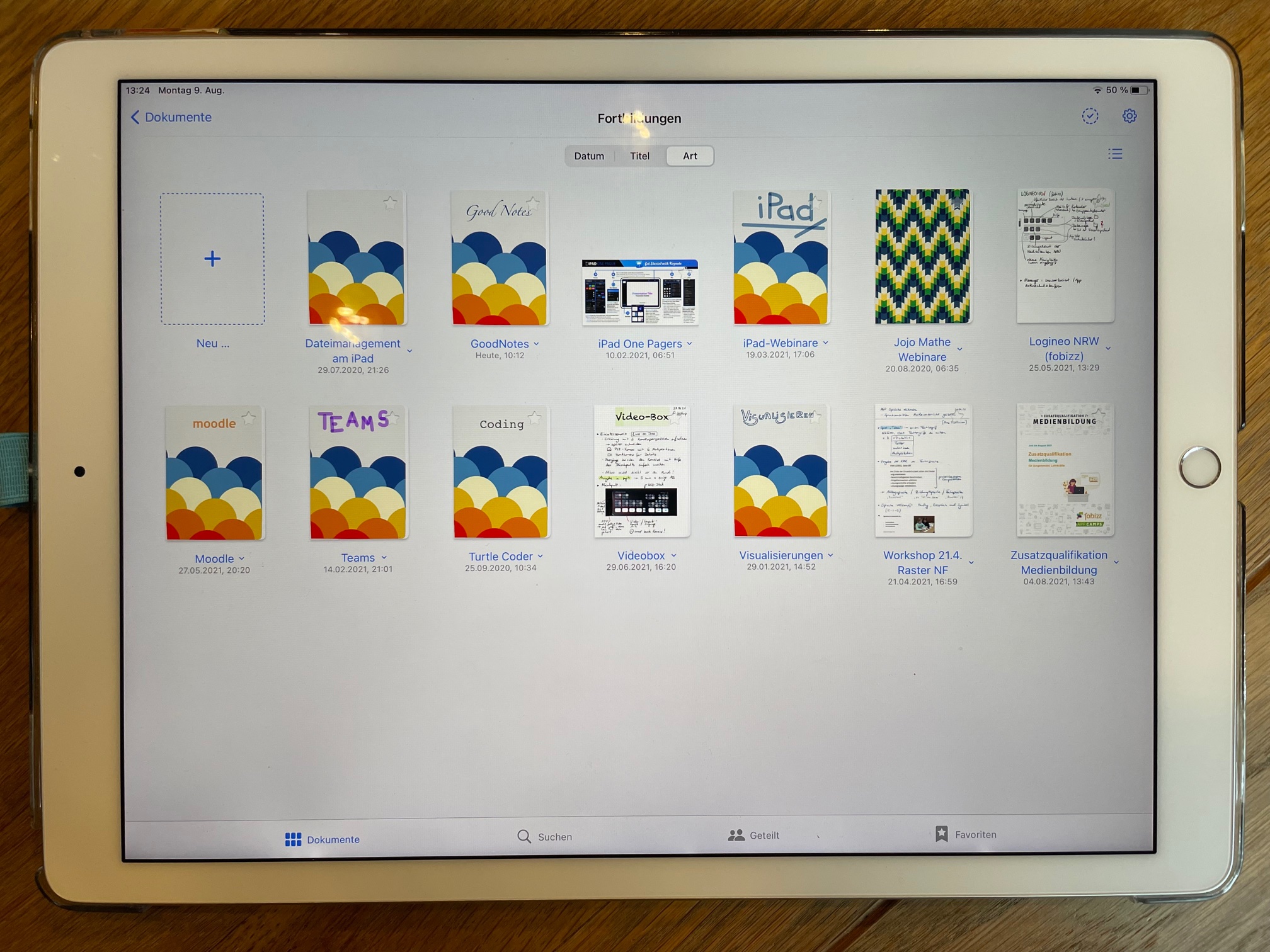
Notizbücher Statt eine Mappe für Konferenzen in der Schule zu führen und eine ebensolche fürs Seminar, Hefte für meine Medienarbeit etc. habe ich nun Ordner bzw. Notizbücher in GoodNotes. Im Ordner „Schule“ z.B. gibt es je Schuljahr ein Notizbuch, in dem alle Konferenzeinladungen liegen sowie meine Konferenznotizen und alles, was org. dazu gehört. Dazu importiere ich die pdf-Dateien der Einladung aus der Mail direkt ins Notizbuch und kann dann Schreibseiten hinzufügen oder direkt in die Einladung schreiben. Hierfür verwende ich die Schrifteingabe mit dem Stift meines iPads, schreibe also wie sonst auf Papier. Allerdings kann ich mir eine Gliederung anfertigen, so dass ich schnell zwischen bestimmten Seiten hin und her navigieren kann.
Jedes Fortbildungsthema hat sein eigenes Notizbuch oder „nur“ eine Quicknote.
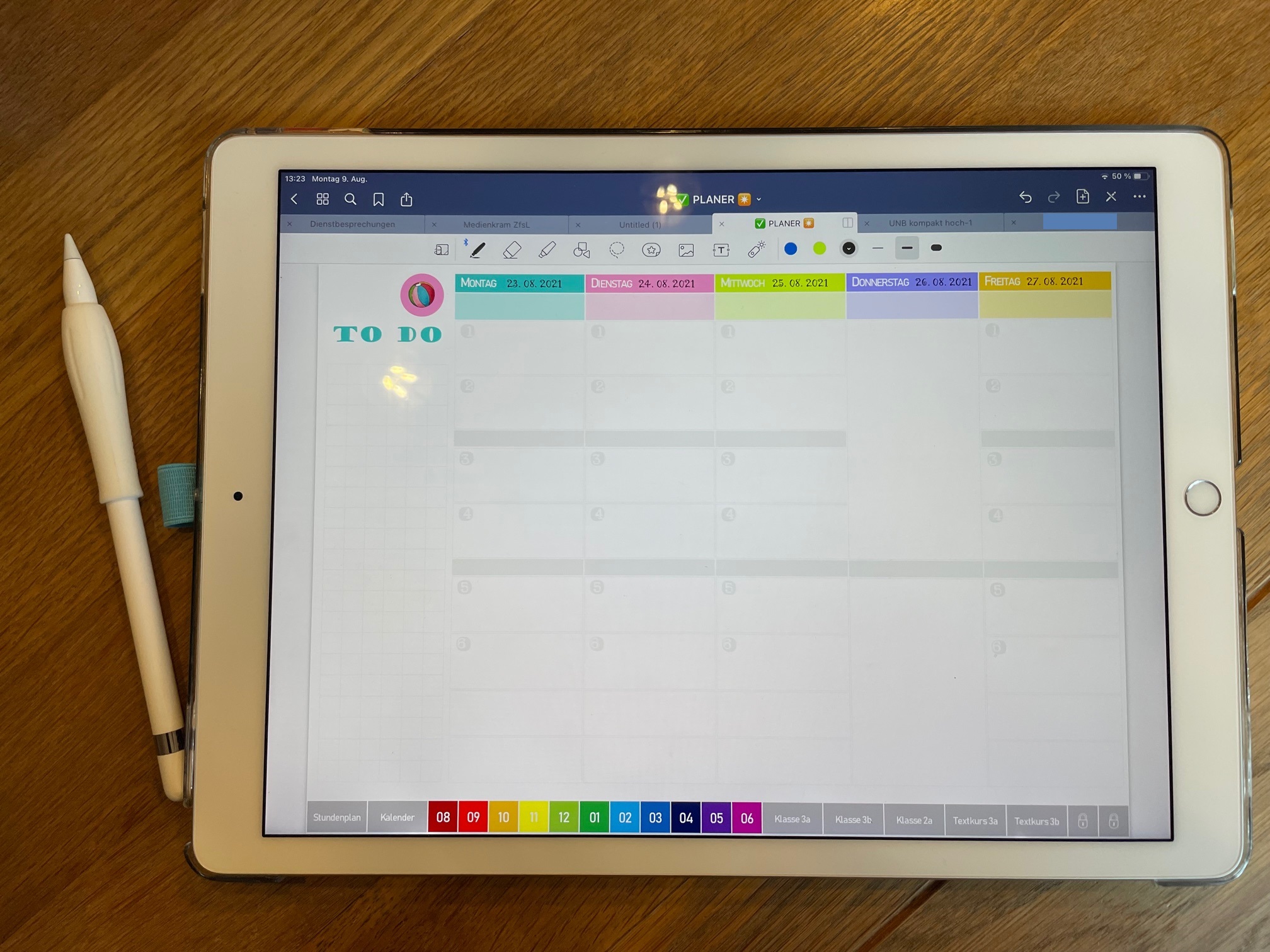
Lehrerplaner Wer hier öfter mitliest, weiß, dass ich meinen Lehrerplaner schon länger selbst gestalte, damit er für mich passt. Das habe ich digital aufrecht erhalten. Geschrieben ist das Ganze in Word und enthält Textmarken und Verlinkungen, so dass ich z.B. von jeder Seite des Planers aus bestimmte andere Seiten wie den Stundenplan, die Klassenlisten etc. ansteuern kann. Frau Locke stellt einen Planer zur Verfügung, bei dem ich ein bisschen die Optik geklaut habe für dieses Jahr. Das Schöne für mich ist, dass ich meine einmal geschriebene Vorlage jedes Jahr anpassen oder auch total verändern kann. Wo letztes Jahr die Mompitze meinen Planer dominierten, sind dieses Jahr viele Grafiken von Kate Hadfield eingezogen und es ist bunter geworden. Ein großer Vorteil ist, dass ich „mal eben“ Seiten duplizieren kann oder auch leere Seiten an beliebiger Stelle einfügen kann. So kann ich erweiterte Planungen ebenso an Ort und Stelle haben wie Schaubilder für den Unterricht. Und damit sind wir beim…
So arbeite ich am liebsten.
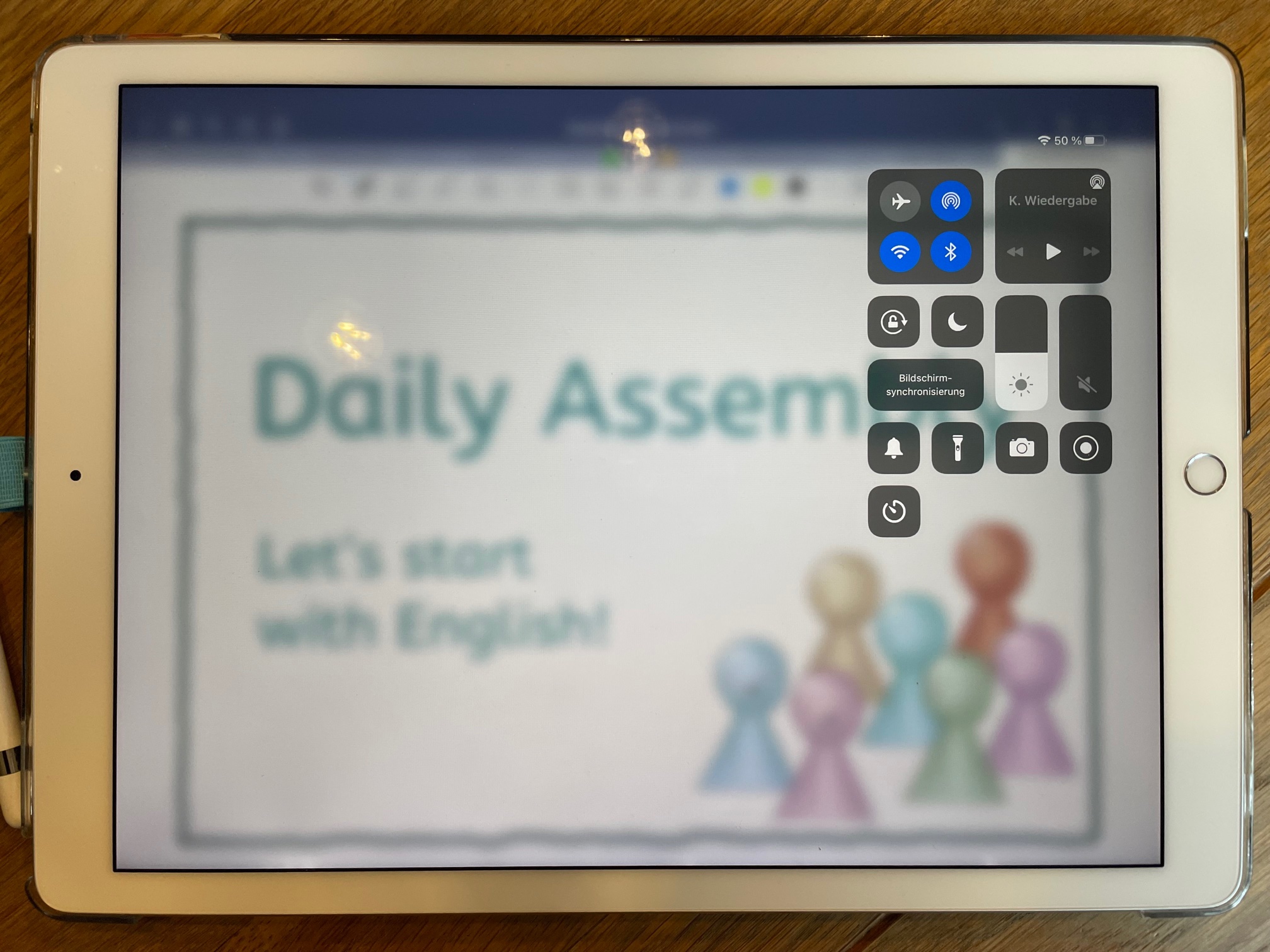
Whiteboard Ich kann Tafelbilder vorbereiten oder mit den Kindern entstehen lassen, indem ich die AirPlay-Funktion meines Tablets nutze und den Bildschirm via AppleTV an den Beamer sende. (Hier habe ich über unsere Ausstattung geschrieben.) Auch Dateien wie die Morning assembly habe ich in GoodNotes gespeichert und kann diese projizieren. Die Vorteile gegenüber einem Tafelbild oder eine Folie auf dem OHP sind die Möglichkeit des Zoomens sowie das Nachträgliche Verschieben von Handgeschriebenem oder Bildern auf der Seite. Beim Anlegen von Mindmaps ist das z.B. sehr hilfreich. Charmant ist bei GoodNotes, dass beim Übertragen des Bildschirms an den Beamer nur die Seite gezeigt wird und nicht das Menü. So kann z.B. weder meine Menüführung noch das Wechseln zwischen Programmfenstern für Unruhe sorgen und es wird nix geteilt, das ich evtl. nicht geteilt sehen möchte.
Die Kommandozentrale für die Bildschirmsynchronisierung ist geöffnet.
Aktenführung Meine LAA stellen mir ihre Entwürfe digital zur Verfügung. Diese kann ich in das jeweilige Notizbuch importieren und dann sowohl in der pdf schreiben und markieren als auch Seiten für meine Notizen hinzufügen. Jede*r LAA hat bei mir ein eigenes Notizbuch in GoodNotes, in dem ich eine Gliederung nach den UB einrichten kann und so schnell die wichtigen Sachen wiederfinde. Im Gespräch mit meiner Kollegin heute, die Ähnliches gern für ihre Schüler*innen einrichten möchte, haben wir eine gute Vorgehensweise entwickelt (finden wir): in der Textverarbeitung eine Grundstruktur für das Notizbuch anlegen und als pdf speichern, dann in GoodNotes importieren. Diese Vorlage dann für alle Kinder duplizieren und benennen, die leere Vorlage aber behalten! In jedes Notizbuch können dann die gewünschten Informationen durch Aufschreiben, Fotografieren oder Scannen dokumentiert werden. WICHTIG ist es hierfür, dass die Verbindung zur iCloud in den GoodNotes-Einstellungen deaktiviert wird, damit keine persönlichen Daten dort landen. Regelmäßige Backups macht man dann manuell und speichert sie an einem sicheren Ort.
pdf-Bearbeitungsprogramm Inzwischen nutze ich GoodNotes auch, um pdf-Datein zusammenzuführen, zu drehen oder die Seiten umzuordnen. Alles das ist in der Seitenübersicht möglich. Außerdem kann ich ein Notizbuch oder auch einzelne Seiten daraus u.a. als pdf-Datei exportieren oder auch direkt per Airdrop mit Kolleg*innen teilen. Ein Beispiel: meine LAA sollten eine These zum Kreativen Schreiben formulieren. Ich bekam Abgaben in docx, als pdf und verschiedenen Bildformaten. Alle diese kann ich als Seite eines Notizbuches in GoodNotes einfügen, ein Deckblat gestalten und das Ganze dann als pdf exportieren und so das Ergebnis mit allen teilen. Zau-ber-haft!
So, genug für heute. Wer noch gute Ideen für GoddNotes hat, kann gern kommentieren, dann werden wir wieder alle ein wenig schlauer. 🙂
Alles Gute Katha
P.S.: Andere Menschen arbeiten lieber mit Microsoft OneNote, Evernotes oder anderen Notizprogrammen. Diese können oft Ähnliches. Dafür dürft ihr mich aber nicht fragen 😉
Immer mal wieder erreichen mich Anfragen zum Ich-Buch für die erste Klasse, über das ich vor Jahren mal geschrieben habe. Aus diesem Grund kommt hier ein kleines Update mit der Datei dazu. In der Datei befinden sich 13 AB, die zum ersten SU-Thema „Ich und die anderen“ passen und mit denen jedes Kind sich gezielt mit sich und seinen Eigenschaften beschäftigt. Sie eignen sich als Werkstatt oder zum gemeinsamen Bearbeiten.
Der Titel verrät, dass ich die AB dieses Mal nicht fix und fertig mit euch teilen kann. Das liegt daran, dass ich für die verwendeten Bilder keine Verbreitungsrechte habe. Hier aber der Tipp, wie man an schlichte Illustrationen kommt:
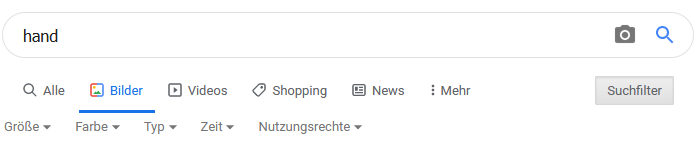
Screenshot Google-Bildersuche
1. Google-Bildersuche öffnen und Suchwort eingeben 2. Unter der Suchleiste den Suchfilter öffnen 3. Typ anklicken und die Option Strichzeichnung wählen
Um rechtlich ganz sicher zu gehen, wählt zusätzlich den Filter „Nutzungsrechte“ und stellt hier Creative-Commons-Lizenzen ein. So bekommt ihr nur noch Bilder angezeigt, die ihr bedenkenlos verwenden könnt. Auch Suchseiten wie The Noun Projekt bieten einfache Grafiken und Icons an.
Die Erfahrung hat mich gelehrt, dass die Grafiken für AB möglichst einfach und gern Strichzeichnungen sein sollten – vor allem für die Kleinen. So können die Kinder sie selbst ausmalen, wenn es passt und man kommt gar nicht erst auf die fixe Idee, AB farbig zu drucken. Außerdem kommen klare Zeichnungen beim Kopieren deutlich besser rüber als vollfarbige.

 Prima(r)blog